
Musisz więc przenieść swoje wiadomości e-mail do naszej usługi? Świetnie! To doskonała wiadomość!
Zaczynajmy.
Najpierw znajdź link „Hostowana poczta e-mail” (Hosted E-Mail) w menu po prawej stronie. Kliknij „Subskrybuj” (Subscribe).
Zostaniesz przekierowany do tego łącza:
https://multitel.net/email/subscribe
Ustal, który plan najlepiej Ci odpowiada. Dostępnych jest kilka opcji, począwszy od opcji za 4,99 $ na 2 konta e-mail, a skończywszy na opcji za 199,99 $ na 100 kont e-mail.
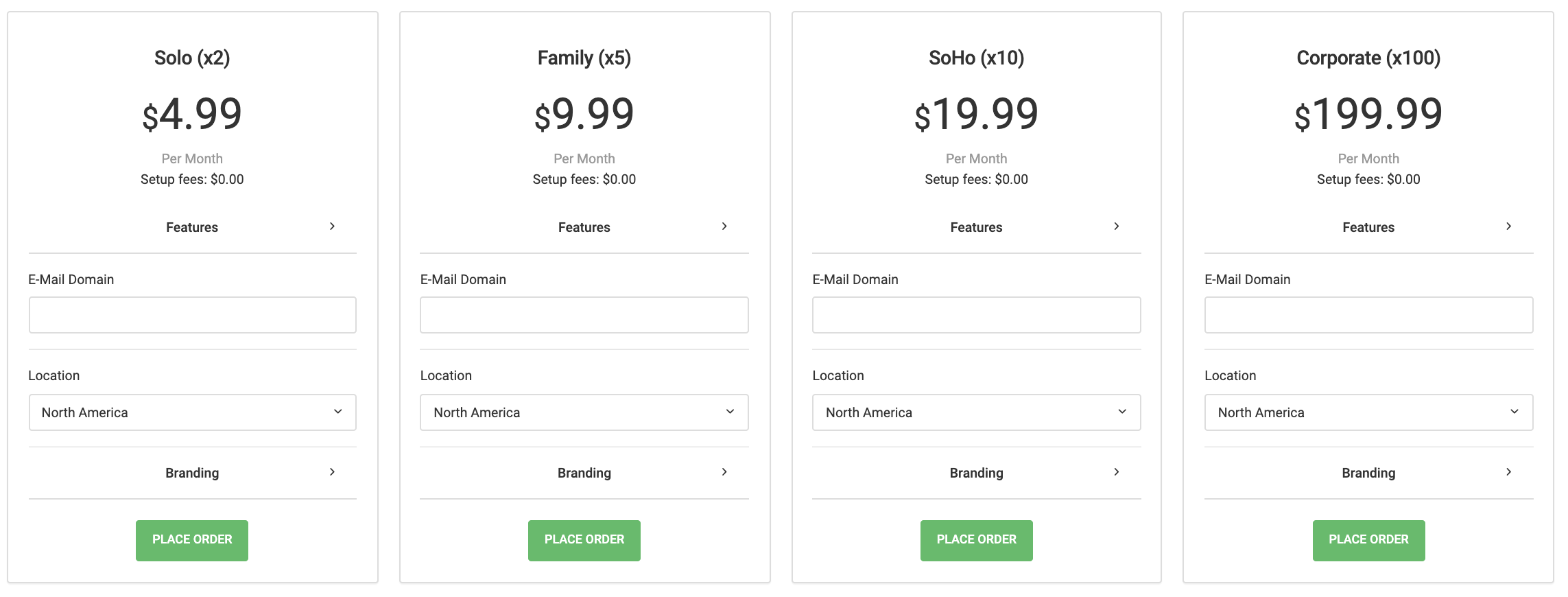
Najpierw upewnij się, że Twoje konto ma wystarczające saldo, aby zapłacić za usługę. Jeśli wybierasz opcję 4,99 USD, co miesiąc zostanie pobrana opłata w wysokości 4,99 USD, dlatego pamiętaj o zachowaniu ważnej metody płatności w dokumentacji.
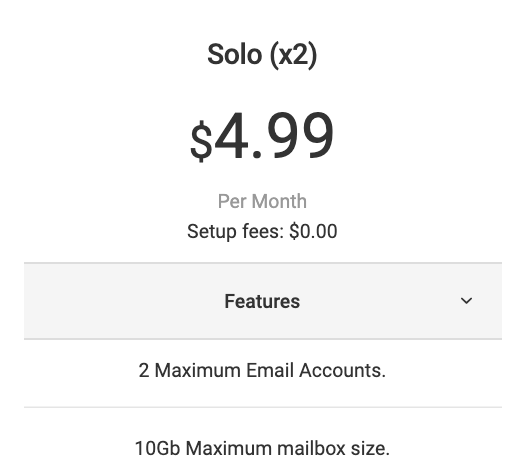
Kliknięcie łącza „Funkcje” (Features) pokaże, za co płacisz:
Następnie musisz wiedzieć, którą domenę e-mail będziesz hostować u nas.
Na przykład, jeśli Twój adres e-mail to joe@test123test.com , Twoją domeną e-mail będzie test123test.com , więc ekran rejestracji będzie wyglądał następująco:
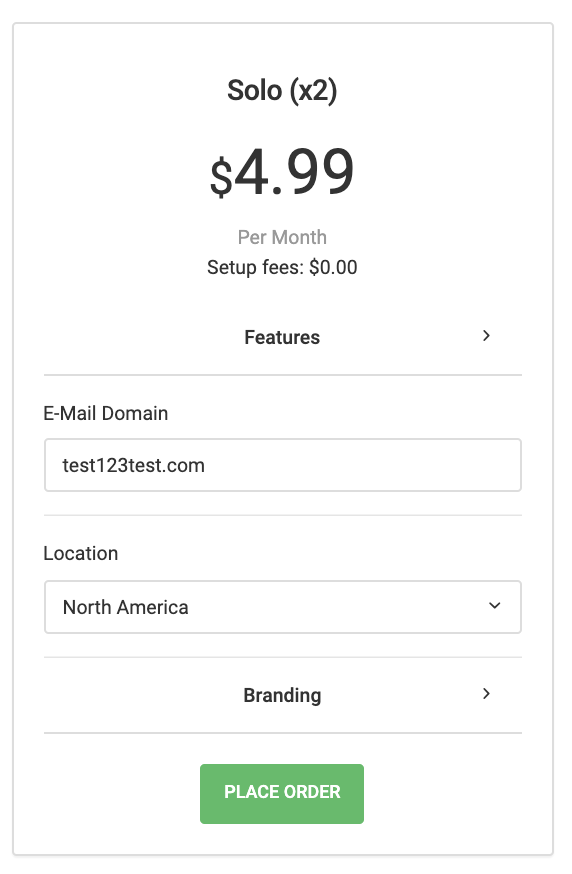
Nie martw się polem „Lokalizacja (Location)”. Zostanie ono określone automatycznie na podstawie dostępności i lokalizacji najbliższej Tobie.
Jeśli chcesz pracować nad opcjami brandingu, kliknij sekcję „Branding”. Temat „Branding” zostanie omówiony w innym samouczku, więc na razie przejdźmy dalej.
Kliknij przycisk „Złóż zamówienie”.
Zostaniesz przekierowany do nowego ekranu:
(zwróć uwagę, że łącze dostępu do poczty internetowej oraz instrukcje dla klienta Outlook/poczty internetowej znajdują się po prawej stronie)
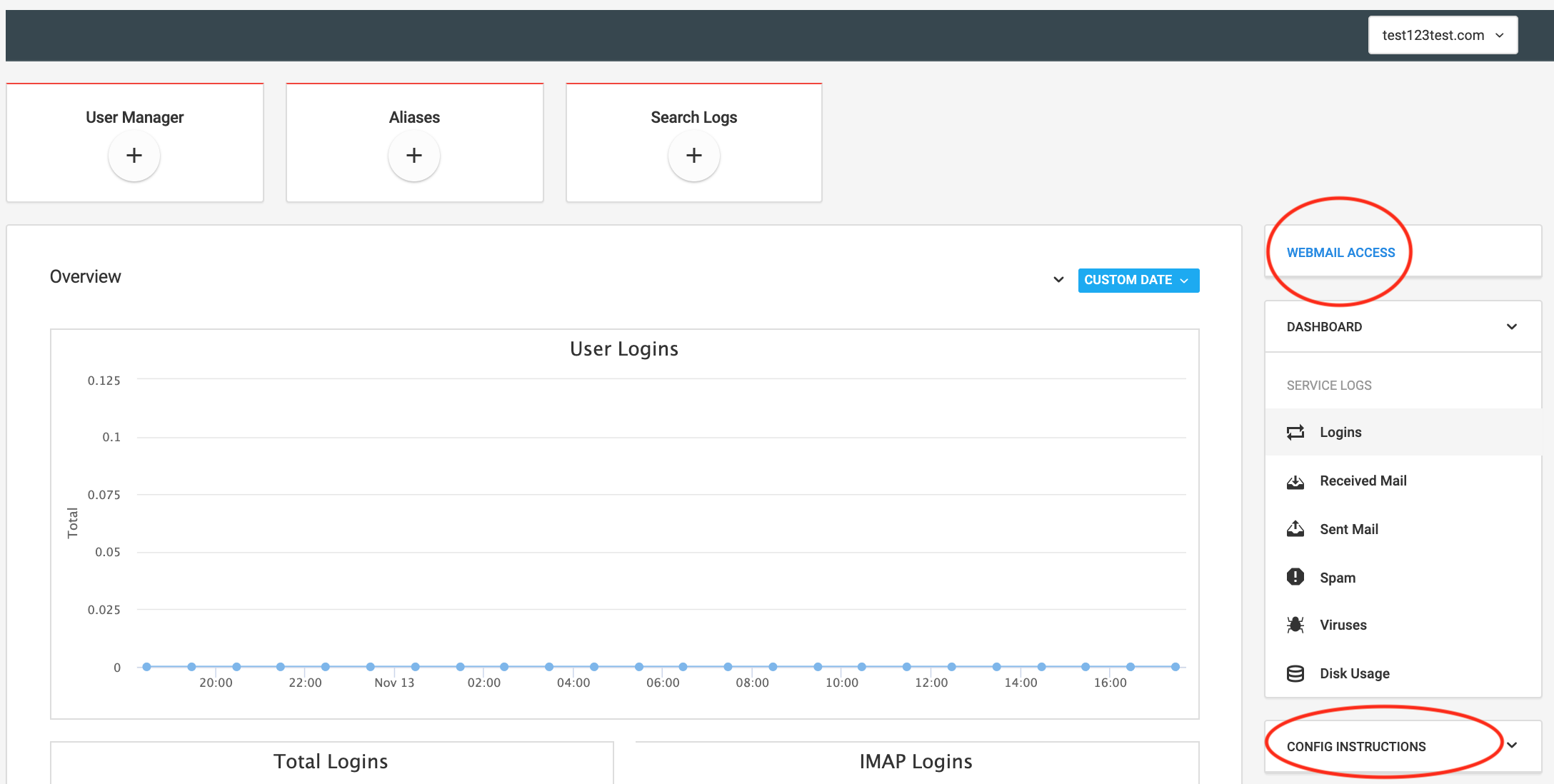
Możesz kliknąć „Zarządzanie użytkownikami” (User Manager) i dodać nowe konta e-mail:
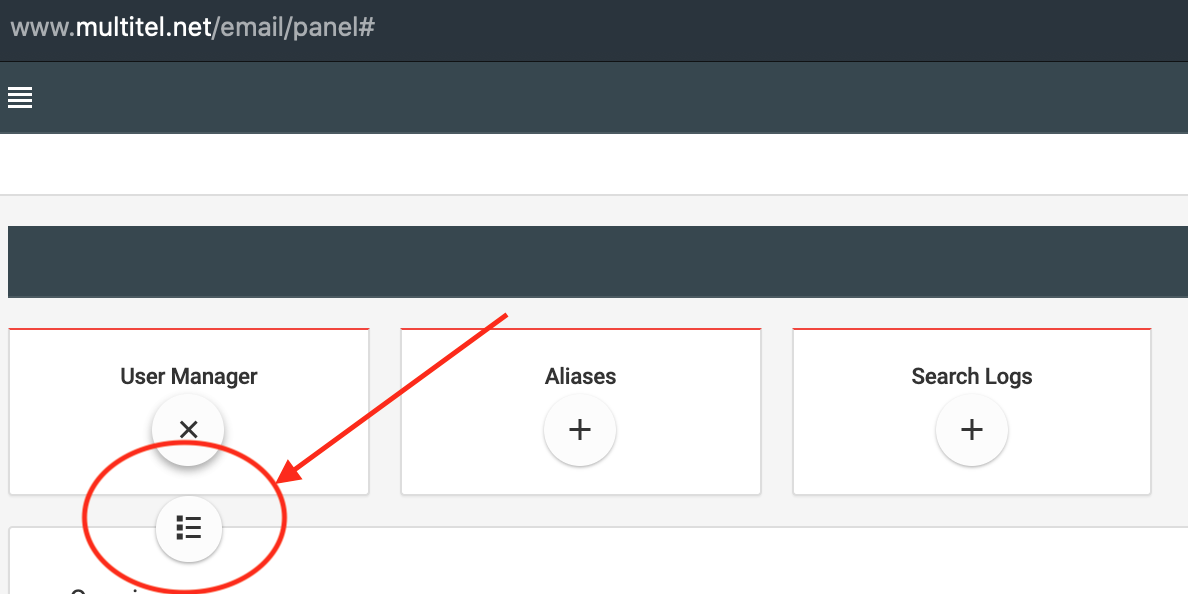
Następnie kliknij przycisk „Create”:
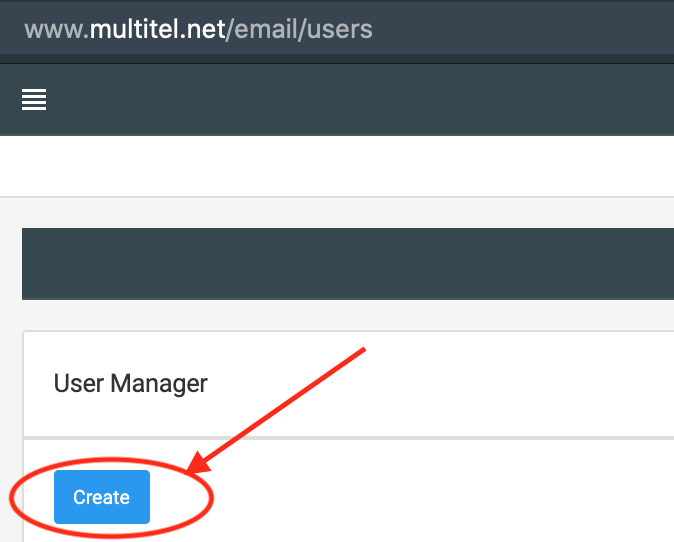
Na nowym ekranie będzie można utworzyć konta e-mail. Jeśli migrujesz użytkowników ze starej usługi poczty e-mail, zanotuj hasła, które będziesz ustawiać.
Zostaną one użyte do migracji. Informacje o migracji znajdziesz w poniższym samouczku:
https://www.multitel.net/docs/view/471/knowledgebase/migrating-email-with-imapsync