
Open je berichtenwerkruimte
Log in en open SMS Chatten. De werkruimte groepeert inkomende en uitgaande berichten op basis van je MultiTEL-nummer en het nummer van de andere persoon. Je accountrechten en het geselecteerde nummer bepalen welke acties beschikbaar zijn.
Voor uitgaande berichten heb je een afzendernummer nodig dat voor verzending in aanmerking komt en SMS ondersteunt. Voor MMS moet het nummer ook de juiste functionaliteit ondersteunen. Een nummer kan berichten ontvangen terwijl uitgaande verzending niet beschikbaar is. Voor zakelijke uitgaande berichten in de VS kunnen een goedgekeurde merkregistratie en een actieve campagne vereist zijn.
Start een gesprek
- Kies Nieuwe tekst.
- Controleer Van en kies het juiste MultiTEL-afzendernummer. Voor bestemmingsnummers in nationaal formaat wordt het land van de afzender gebruikt.
- Vul het nummer van de ontvanger in bij Aan. Een volledig internationaal nummer met landcode is het meest eenduidige formaat.
- Schrijf het bericht en controleer beide nummers voordat je kiest voor Verzenden. Bij verzending kunnen kosten voor SMS/MMS-gebruik en toepasselijke kosten van de telecomprovider in rekening worden gebracht.
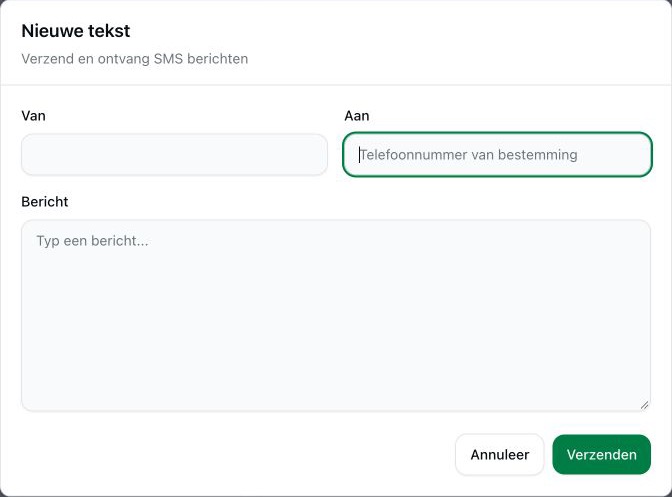
Je kunt een geldig nummer in het nationale formaat van het land van de afzender gebruiken, of een internationaal nummer dat met een plusteken begint. De huidige implementatie herkent ook de internationale toegangsprefixen 00, 011 en 0011. De implementatie controleert het resultaat en zet het om naar een standaardformaat. Als je contact opneemt met iemand in een ander land, voeg dan de landcode van dat land toe in plaats van uit te gaan van het nationale nummerplan van de afzender.
Een geslaagd verzendverzoek betekent niet dat de ontvanger het bericht heeft ontvangen of gelezen. Controleer de gerapporteerde status van het bericht. Beperkingen voor de bestemming, afmeldingen door ontvangers, accountrechten en de functionaliteit van het nummer kunnen verzending verhinderen.
Vind een gesprek en beantwoord het
Gebruik de gesprekslijst en de zoekfuncties om de andere persoon te vinden. Controleer bij welk van je nummers het gesprek hoort voordat je antwoordt. Met de zoek- en filterfuncties kun je de zichtbare berichtgeschiedenis beperken aan de hand van de opties in de werkruimte.
Gebruik voor MMS de functie om een afbeelding bij te voegen als die beschikbaar is en controleer de bijlage voordat je deze verstuurt. Een nummer dat alleen SMS ondersteunt, kan geen MMS versturen enkel omdat je in de browser een afbeelding kunt selecteren.
Wat wordt er opgeslagen?
- Berichtgeschiedenis: ontvangen en verzonden berichten verschijnen in de gespreksgeschiedenis van het account. Je hoeft niet voor elk bericht op een aparte knop voor opslaan te drukken.
- Niet-verzonden concepten: het portaal bewaart concepten van nieuwe berichten en conceptantwoorden in gesprekken in de lokale opslag van deze browser, als die beschikbaar is. Een concept is geen verzonden bericht en biedt geen garantie op een back-up. Het is ook niet automatisch beschikbaar als je een andere browser gebruikt.
- Opgeslagen antwoorden: herbruikbare antwoordteksten staan los van de berichtgeschiedenis. Controleer de ingevoegde tekst en de ontvanger voordat je het bericht verstuurt.
- Vastgezette berichten: zet een bericht vast om het terug te vinden in het overzicht van vastgezette berichten. Door een bericht vast te zetten, wordt het niet verzonden, gekopieerd of doorgestuurd.
Organiseer de opvolging
De beschikbare functies in de werkruimte kunnen onder meer labels, de status opgelost/open, interne notities en toewijzing omvatten. Gebruik interne notities voor context die je team nodig heeft. Notities zijn geen SMS aan de ontvanger, maar zijn wel accountgegevens en kunnen beschikbaar zijn voor gekoppelde Browser Chat Apps die toegang tot dat nummer hebben.
Gebruik het zichtbare actiemenu bij een bericht voor de gewenste actie. Ga er niet van uit dat het gewone rechtermuisknopmenu van je browser dezelfde acties biedt als het eigen berichtenmenu van het portaal.
Berichten of gesprekken verwijderen
Controleer bij elke verwijderbevestiging welk bericht of gesprek wordt genoemd. Verwijderen uit de berichtgeschiedenis van het account maakt de verzending niet ongedaan en verwijdert geen exemplaar dat iemand anders al heeft ontvangen. Gebruik verwijderen niet als een manier om een bericht terug te roepen.
Gebruik SMS Chat in een gekoppelde browserapp
De Browser Chat App biedt een aparte browserinterface voor de nummers die eraan zijn toegewezen. De app ontvangt de volledige gespreksgeschiedenis en bijbehorende gegevens voor die nummers. De werkwijze van MultiOTP, die uitsluitend op codes is gericht, is anders.
Als er iets ontbreekt of misgaat
- Controleer de geselecteerde afzender, het account en de actieve zoek- en filterinstellingen.
- Controleer welke SMS/MMS-functies het nummer ondersteunt en of er een melding over registratie voor uitgaande berichten staat.
- Als de bestemming wordt geweigerd, voeg dan de volledige internationale landcode toe en controleer het land van de afzender.
- Als een concept op een ander apparaat ontbreekt, houd er dan rekening mee dat niet-verzonden concepten lokaal in de browser worden opgeslagen.
- Verstuur een bericht dat nog in behandeling is niet steeds opnieuw. Controleer eerst de status om dubbele berichten en extra kosten te voorkomen.
Voor de interface van SMS Chat is geen apart abonnement nodig. De huur van telefoonnummers en toepasselijke kosten voor SMS/MMS-gebruik, registratie en de telecomprovider blijven wel van toepassing.