
Voordat je begint
Met de Browser Chat App gebruik je SMS Chat in je browser, inclusief AutoFill voor verificatiecodes. De app staat los van de installatie van MultiOTP, die gericht is op verificatiecodes. Gebruik een actief MultiTEL-nummer dat bij het account hoort en waarvoor SMS is ingeschakeld. Een gekoppelde browser kan voor de toegewezen nummers de volledige SMS- en MMS-geschiedenis, afzendergegevens, interne notities, opgeslagen antwoorden, werkruimtegegevens en gerelateerde tickets lezen. De browser kan ook berichten versturen als het account dit toestaat.
Koppel alleen een browser die je vertrouwt. Je hoeft je portaalwachtwoord niet aan de app te geven. Heb je alleen verificatiecodes nodig, gebruik dan de installatiehandleiding voor MultiOTP in plaats van deze handleiding.
1. Installeer de Browser Chat App
- Meld je aan bij het portaal van de accounteigenaar en open Browser Chat App.
- Kies voor Chrome of Microsoft Edge de optie Install from Chrome Web Store. Gebruik voor een andere ondersteunde browser de installatieoptie die op deze pagina wordt weergegeven. Volg de gebruikelijke installatieaanwijzingen van de browser.
- Open de extensie via het extensiemenu van je browser. Zet de extensie vast op de werkbalk als je deze gemakkelijker wilt openen.
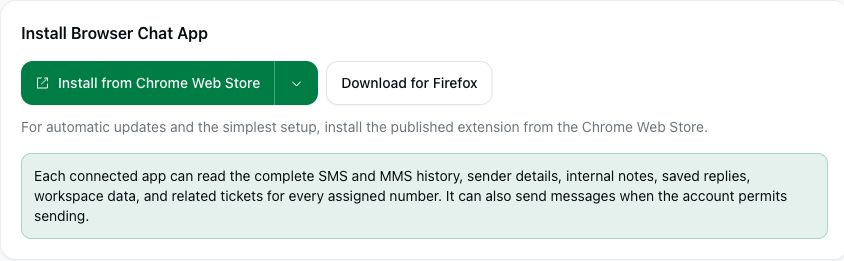
More installation options bevat een procedure voor geavanceerd gebruik waarmee je handmatig een lokaal pakket installeert. Gebruik bij voorkeur de gepubliceerde versie uit de extensiewinkel voor de eenvoudigste installatie en automatische updates. Ga er niet van uit dat de installatiestappen voor elke browser op basis van Chromium hetzelfde zijn.
2. Koppel geselecteerde nummers
- Onder Connect a browser vind je je nummers. Zoek op nummer of beschrijving en gebruik zo nodig de paginabediening.
- Vink het selectievakje aan naast elk nummer waartoe deze browser toegang moet krijgen. Dit zijn telefoonnummers in je MultiTEL-account, geen willekeurige nummers of een nieuw wachtwoord.
- Lees welke mogelijkheden het nummer heeft. Een nummer kan beschikbaar zijn voor inkomende berichten terwijl het versturen van uitgaande berichten nog niet is ingeschakeld.
- Kies Create pairing code. Kopieer de eenmalige code zonder deze met anderen te delen.
- Open de extensie, voer de koppelcode en een herkenbare apparaatnaam in en maak vervolgens verbinding. Gebruik de code binnen tien minuten; met een verlopen of al gebruikte code kun je geen andere browser koppelen.
Plaats een koppelcode niet in een openbare schermafbeelding, e-mailconversatie of ondersteuningsbericht. De code geeft toegang tot de nummers die je hebt geselecteerd. Als de code bij de verkeerde persoon terechtkomt, gebruik die uitnodiging dan niet voor je eigen installatie; neem contact op met de ondersteuning als je hulp nodig hebt om te controleren of er een browser is gekoppeld.
3. Controleer de verbinding
Open de chatweergave van de app en controleer of de geselecteerde nummers overeenkomen met de nummers die je wilt gebruiken. Controleer in het portaal de lijst onder Connected browsers. Een geslaagde verbinding heft verzendbeperkingen niet op en bewijst niet dat een bepaalde bestemming berichten accepteert.
Zie voor het dagelijks versturen en beheren van berichten SMS- en MMS-gesprekken voeren en beheren. Voor de Browser Chat App is geen apart abonnement nodig. De kosten voor de huur van telefoonnummers en de toepasselijke kosten voor SMS/MMS-gebruik, registratie en de telecomprovider blijven gelden.
Een browser beheren of ontkoppelen
Kies onder Connected browsers de optie Manage numbers om de nummers die aan de geselecteerde browser zijn toegewezen te wijzigen en de gewenste selectie op te slaan. Voor deze wijziging hoef je de browser niet opnieuw te koppelen. Controleer daarna de bijgewerkte nummerlijst.
Kies Disconnect voor een browser die geen toegang meer tot het account mag hebben en bevestig de browser die in de bevestigingsvraag wordt genoemd. Het intrekken van toegang haalt informatie die de browser eerder heeft gelezen niet terug.
Als het instellen niet lukt
- Er worden geen nummers weergegeven: controleer of je in het juiste account zit en of het nummer actief is en SMS ondersteunt. Wis de zoekopdracht, bekijk andere pagina’s en controleer Nummers → Inventaris. Het huren van een nummer garandeert niet dat alle berichtfuncties beschikbaar zijn.
- De code werkt niet: controleer of je de Browser Chat App koppelt met de bijbehorende code, of je dit binnen tien minuten doet en of de code nog niet is gebruikt.
- Je kunt wel berichten ontvangen, maar niet versturen: lees de melding over de mogelijkheden van het nummer. Voor het versturen van zakelijke berichten in de VS kunnen een goedgekeurd merk en een actieve campagne vereist zijn.
- Je kunt de installatiepagina niet openen: vraag de accounteigenaar om de browserverbinding te beheren. Deel het portaalwachtwoord van de eigenaar niet.