
Voordat je begint
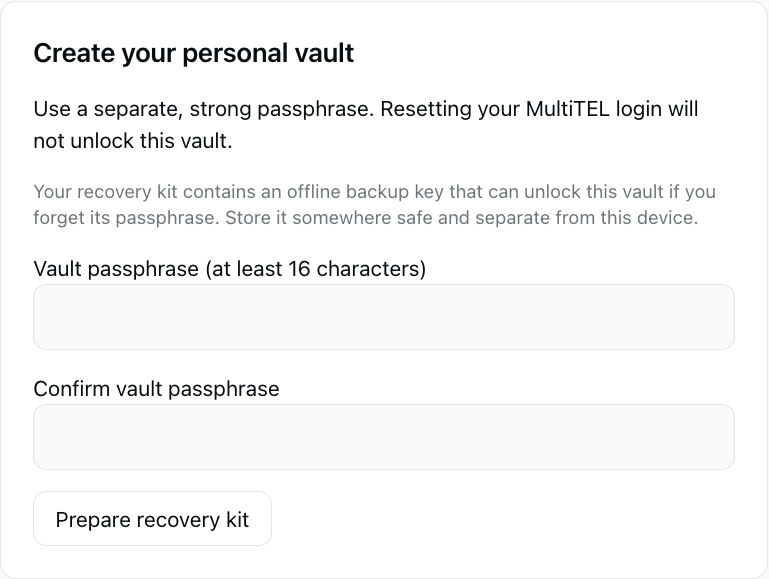
Open Passwords terwijl je met je eigen account bent ingelogd. De kluis gebruikt een aparte wachtwoordzin, los van je inloggegevens voor het MultiTEL-portaal. Je portaalwachtwoord opnieuw instellen ontgrendelt de kluis niet.
Het portaal biedt persoonlijke opslag en afzonderlijke gedeelde kluizen. Bewaar persoonlijke inloggegevens in je persoonlijke kluis en gebruik de stappen voor delen als een familielid of collega bepaalde inloggegevens nodig heeft. Deel geen herstelcode van een kluis om één wachtwoord te delen.
1. Maak je persoonlijke kluis aan
- Kies onder Create your personal vault een sterke wachtwoordzin in het veld Vault passphrase (at least 16 characters) van minimaal 16 tekens. Voer deze nogmaals in bij Confirm vault passphrase.
- Kies Prepare recovery kit.
- Bewaar de getoonde code bij Recovery code veilig offline, apart van dit apparaat. Iedereen die de code heeft en toegang heeft tot de versleutelde kluis, kan deze ontgrendelen.
- Vink pas nadat je de code hebt bewaard de optie I stored my recovery code securely. aan en kies Create vault.
- Ontgrendel de zojuist aangemaakte kluis met je kluiswachtwoordzin.
MultiTEL kan een verloren kluiswachtwoordzin of herstelcode niet herstellen. Zet geen van beide in schermafbeeldingen, supporttickets of notities in dezelfde kluis die je ermee zou moeten ontgrendelen.
2. Voeg inloggegevens toe
- Ontgrendel de kluis en kies Add login.
- Controleer Save in en selecteer de gewenste persoonlijke of actieve gedeelde kluis.
- Voer een herkenbare naam in bij Login name, en vul de gebruikersnaam of het e-mailadres en het wachtwoord in. Je kunt Generate password gebruiken wanneer je een nieuw wachtwoord voor een website kiest.
- Voer het juiste websiteadres in bij Login website (HTTPS). Voeg alleen notities toe als dat nodig is.
- Kies Save login en controleer of de inloggegevens verschijnen onder Saved logins.
Als je hier een wachtwoord genereert of opslaat, verandert het wachtwoord op de website niet. Als je een wachtwoord voor een website vervangt, doorloop dan de stappen op die website om het wachtwoord te wijzigen en zorg dat de opgeslagen inloggegevens daarmee overeenkomen.
Ontgrendelen en vergrendelen
Gebruik je kluiswachtwoordzin om de kluis te ontgrendelen. Kies Lock vault als je klaar bent. Het portaal vergrendelt de kluis ook wanneer het paginadocument niet meer zichtbaar is of wanneer je de pagina verlaat. Ga zo nodig terug naar de pagina Passwords en ontgrendel de kluis opnieuw.
De kluis in het portaal vergrendelen is een andere handeling dan de toegang van een verbonden apparaat intrekken. Controleer de toegang voor apparaten afzonderlijk.
Verbind een ondersteunde app
Voer onder Browsers and mobile devices een herkenbare apparaatnaam in en kies Create device code. Voer de eenmalige code binnen de getoonde termijn van tien minuten in de ondersteunde app MultiOTP of SMS Chat in. De verbinding van de app met de kluis staat los van de verbinding voor het telefoonnummer/OTP.
Houd de apparaatcode geheim. Controleer daarna de lijst met verbonden apparaten. Gebruik Revoke device voor een app die de kluis niet meer mag synchroniseren. Het intrekken van de toegang maakt een wachtwoord dat een apparaat of persoon al kent niet ongedaan.
Deel via een aparte kluis
Maak een gedeelde kluis met een naam aan voor het betreffende gezin of team. Doorloop de stappen om iemand uit te nodigen en geef de eenmalige uitnodigingscode privé aan de bedoelde persoon. Lid worden en goedkeuring voor versleutelde toegang zijn afzonderlijke stappen: een verzoek kan in behandeling blijven totdat een eigenaar de toegang goedkeurt.
Controleer bij welke kluis de inloggegevens horen voordat je ze opslaat. Persoonlijke inloggegevens worden niet automatisch gedeeld doordat je een gedeelde kluis hebt aangemaakt. Gebruik de opties voor ledenbeheer om het lidmaatschap en de machtigingen te controleren.
Herstel en wijzigingen in de toegang
Bij een bestaande kluis kun je met Unlock with recovery code instead de bewaarde herstelcode gebruiken. Onder Vault access and recovery kan het portaal een nieuwe wachtwoordzin en een vervangende herstelcode voorbereiden. De voorbereide wijziging wordt pas geactiveerd nadat je hebt bevestigd dat je de vervangende code hebt bewaard en hebt gekozen voor Activate new passphrase and recovery code.
Bewaar je herstelgegevens tijdens dit hele proces veilig. Gooi de huidige werkende gegevens pas weg nadat het portaal bevestigt dat de nieuwe toegangsgegevens actief zijn.
Veelvoorkomende onduidelijkheden
- Het portaalwachtwoord ontgrendelt de kluis niet: gebruik de aparte kluiswachtwoordzin of je herstelcode.
- Een gedeelde kluis wacht nog op goedkeuring: vraag de eigenaar de goedkeuring voor versleutelde toegang af te ronden.
- Inloggegevens zijn elders gewijzigd: vergrendel en ontgrendel de kluis om de huidige versie te laden voordat je opnieuw wijzigingen aanbrengt.
- AutoFill is niet verbonden: een telefoonnummer koppelen en een apparaat voor wachtwoorden koppelen zijn verschillende stappen. Zie AutoFill in de browser en MultiOTP.
Voor Password Vault is geen apart abonnement nodig. Bij gebruik van berichtendiensten worden de huur van telefoonnummers en eventuele kosten voor SMS/MMS-gebruik, registratie en de telecomaanbieder afzonderlijk in rekening gebracht.