Bevezetés
A Microsoft Teams Direct Routing lehetővé teszi szervezete számára, hogy SIP-trunk szolgáltatót használjon bejövő és kimenő hívásokhoz az MS Teams rendszeren belül. Ez a képesség lehetővé teszi az ügyfelek számára, hogy élvezzék a Microsoft Teams telefonrendszer összes előnyét és funkcióját, miközben megtartják meglévő telefonszámaikat, szerződéseiket és versenyképes hívásdíjaikat. Ez a felhasználói útmutató bemutatja az MS Teams Direct Routing integrációját a MultiTEL szolgáltatásaival.
Előfeltételek
- MS Teams-fiók – ha még nincs, kérjük, kövesse az itt leírt lépéseket.
- MultiTEL-fiók – ha még nincs, kérjük, kattintson ide.
- MS Teams SBC-tartomány – kérjük, hozzon létre egyet itt: Beszéljen az értékesítéssel
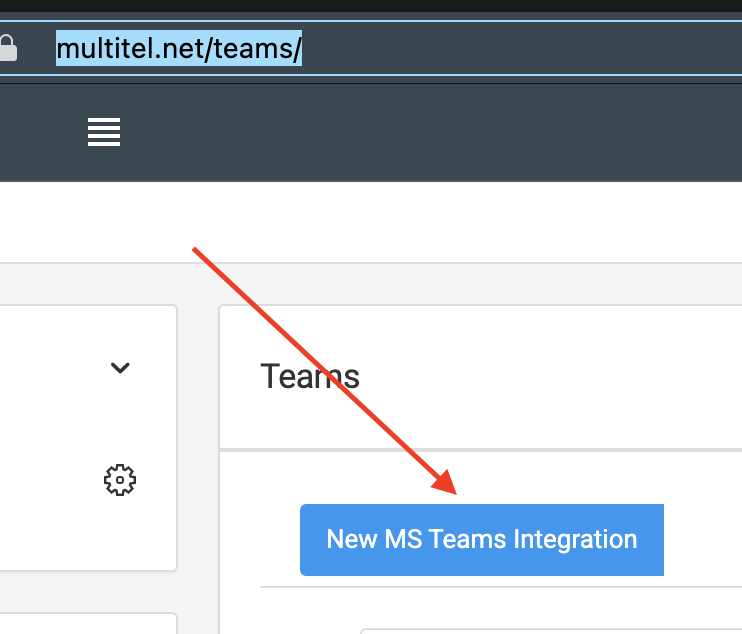
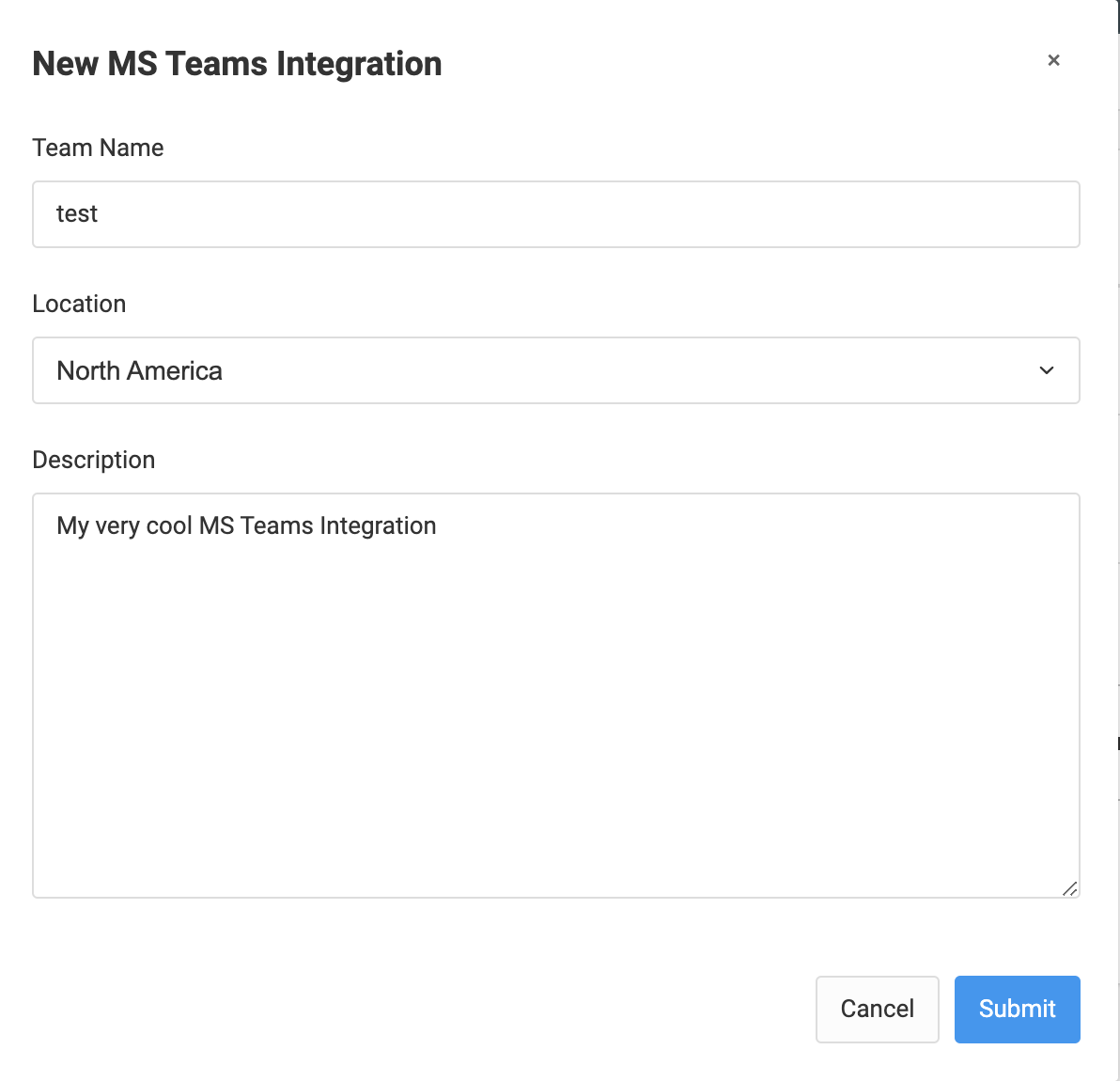
A Küldés (Submit) gombra kattintás után létrejön az MS Teams SBC-tartománya:
Jegyezze fel a 10 jegyű számot és a tartománynevet.
- Telepített Microsoft Phone System-licenc MS Teamsben, engedélyezett Direct Routing funkcióval. A Microsoft licencelési követelményeivel kapcsolatos további információkért kérjük, tekintse meg: https://docs.microsoft.com/en-us/microsoftteams/direct-routing-plan#licensing-and-other-requirements.
A szükséges licenc engedélyezése:
https://www.microsoft.com/en-us/microsoft-365/business/compare-all-microsoft-365-business-products
Válassza a Microsoft 365 Business Basic lehetőséget:

A csomagot megvásárolhatja közvetlenül, vagy a „Try free for one month” (Próbálja ki ingyen egy hónapig) lehetőségre kattinthat.
Több lépést kell végrehajtania:
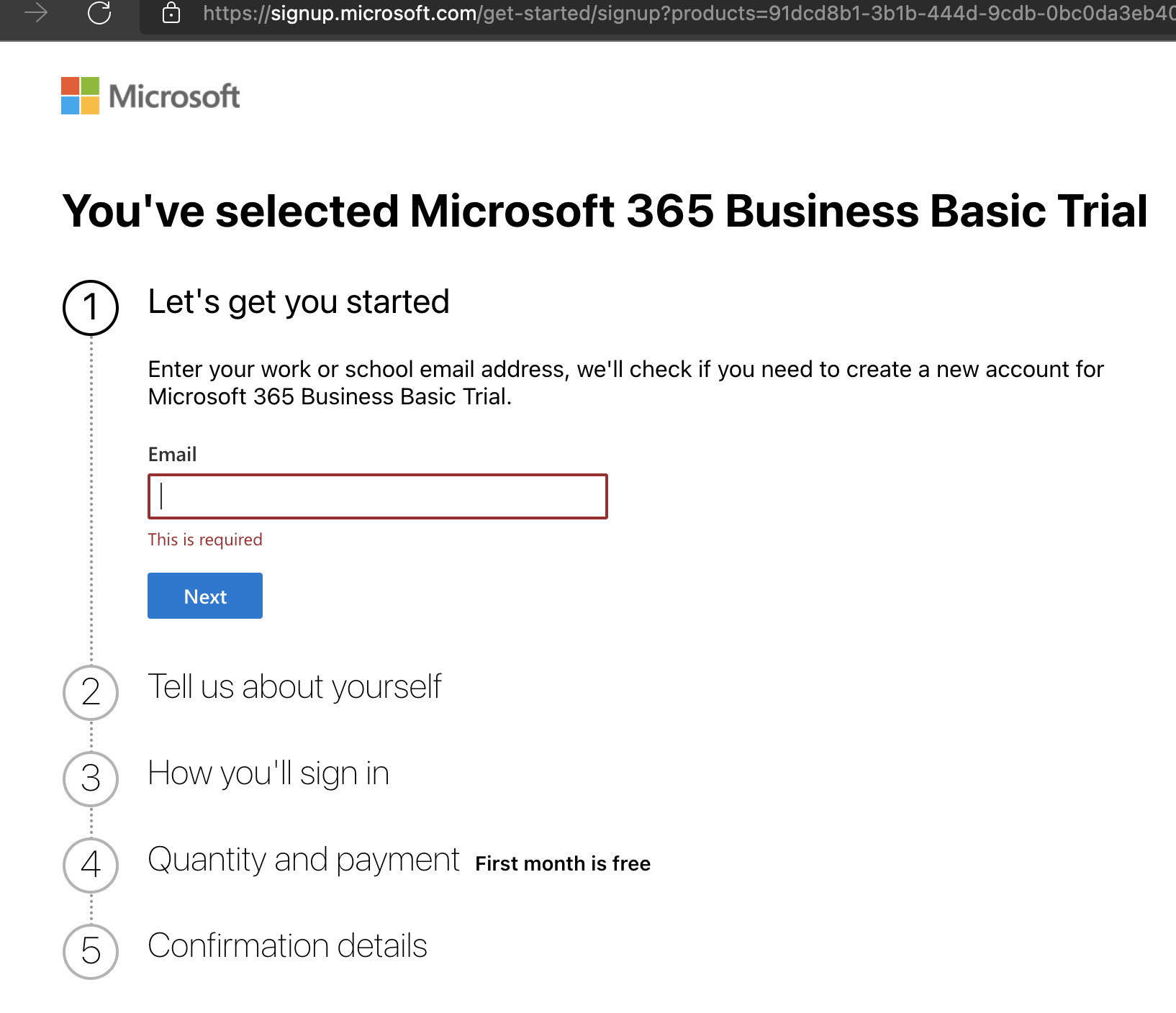
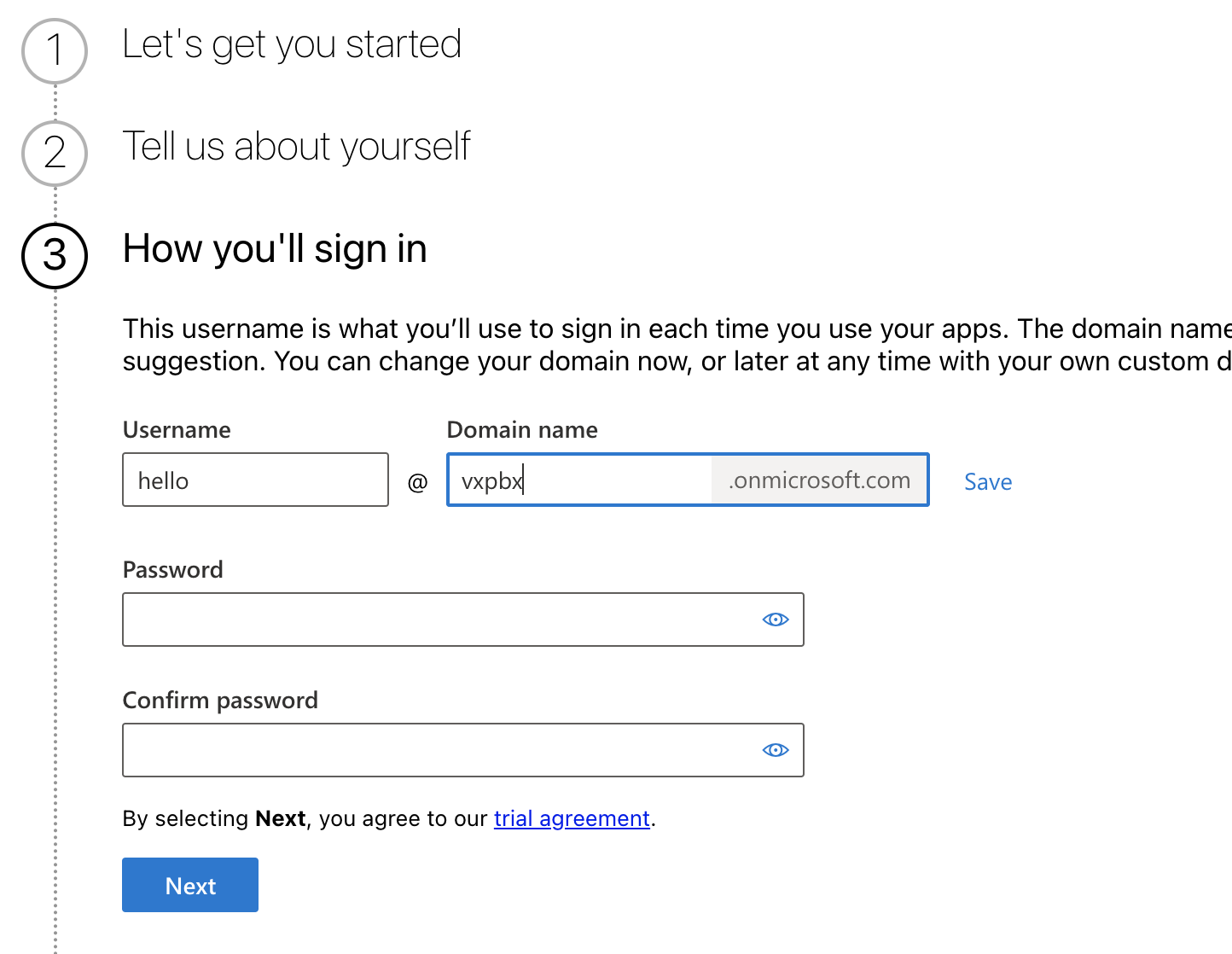
Ha valaha le szeretné mondani az előfizetését, azt itt teheti meg: Microsoft 365 felügyeleti központ – Előfizetések (admin center - Subscriptions)
A következő lépést itt végezheti el:
https://admin.microsoft.com/?source=applauncher#/catalogA képernyő jobb oldalán keressen rá a "phone" kifejezésre:

Három lehetőség közül választhat:
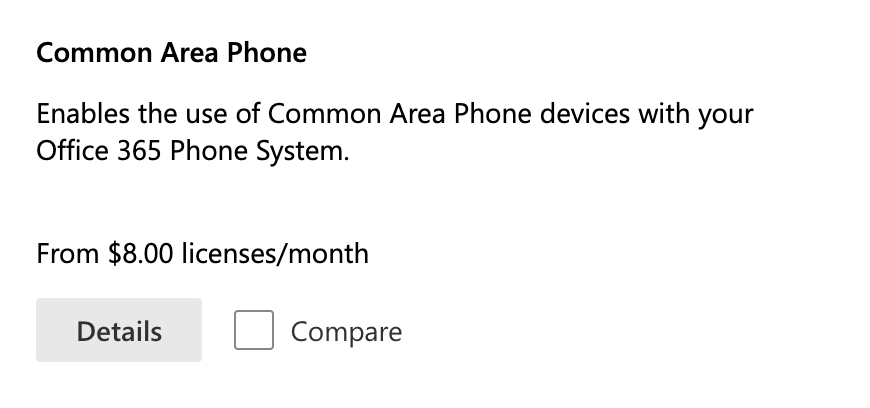
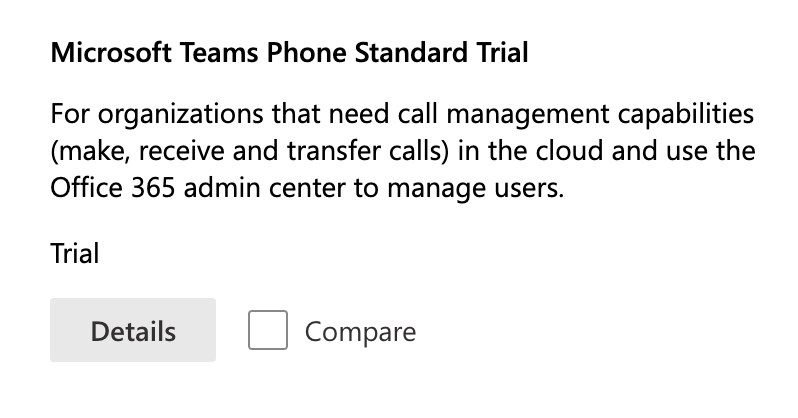
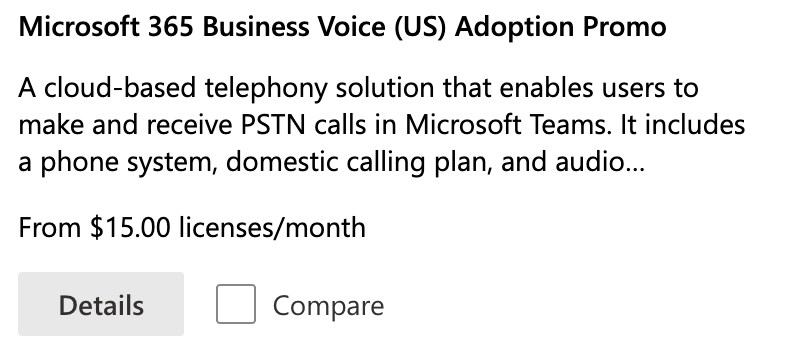
Common area phone (közös használatú telefon) – ez a licenc nem tartalmaz MS Teams által biztosított hangpostát / naptárat stb. Akkor használhatja ezt a licencet, ha a hangpostaüzeneteit a MultiTEL rendszerén kívánja tartani
A Microsoft Teams Phone Standard Trial (vagy a 365 Business Voice (US) Adoption Promo) szükséges Önnek, ha hangpostáját az MS Teams rendszerben szeretné tartani. Megpróbálhatja a Trial (próbaverziós) lehetőséggel
Erre a hivatkozásra viszi: https://admin.microsoft.com/?source=applauncher#/catalog/offer-details/microsoft-teams-phone-standard-trial
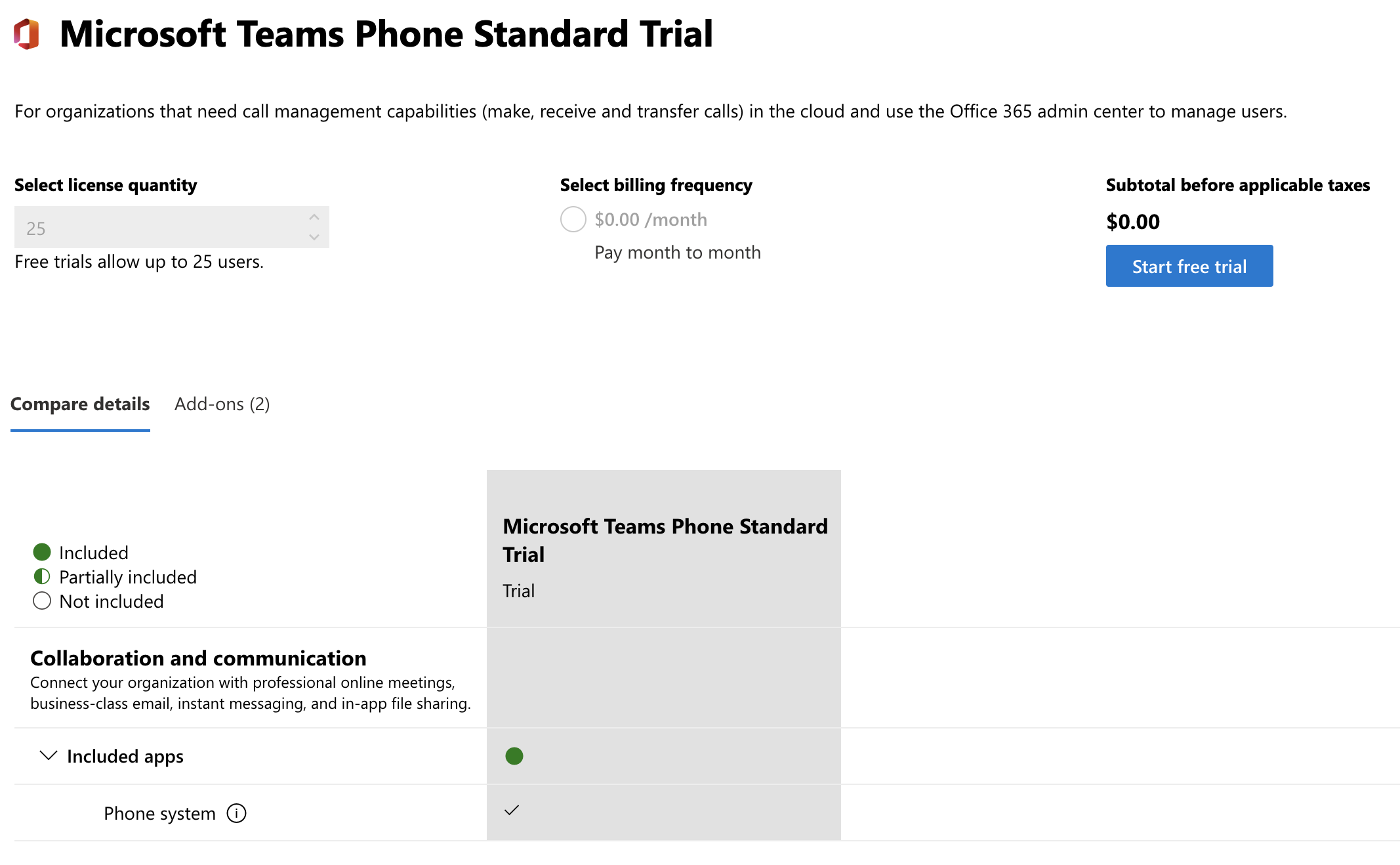
Ha ezzel végzett, jegyezze fel ezt: „Az új licencek használatához rendelje hozzá őket a felhasználók szerkesztésével a Users (felhasználók) oldalon”
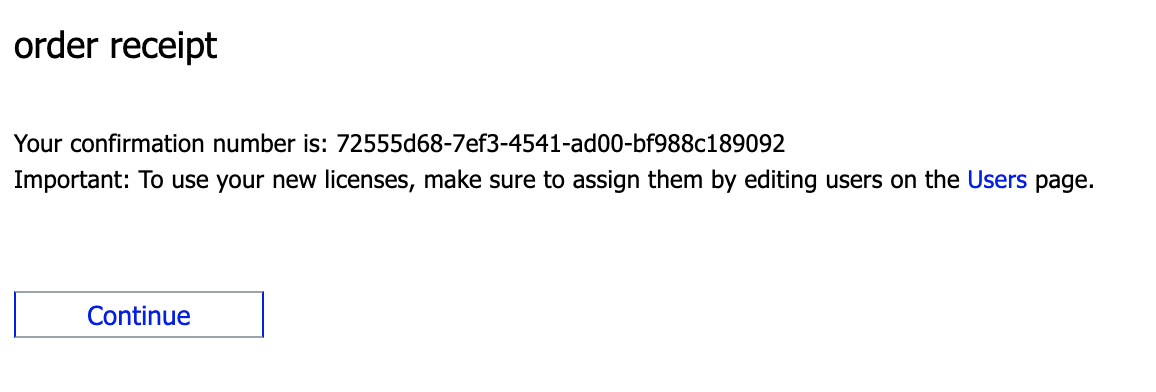
Ez ide irányítja át Önt: Microsoft 365 felügyeleti központ – Aktív felhasználók (Microsoft 365 admin center - Active users)
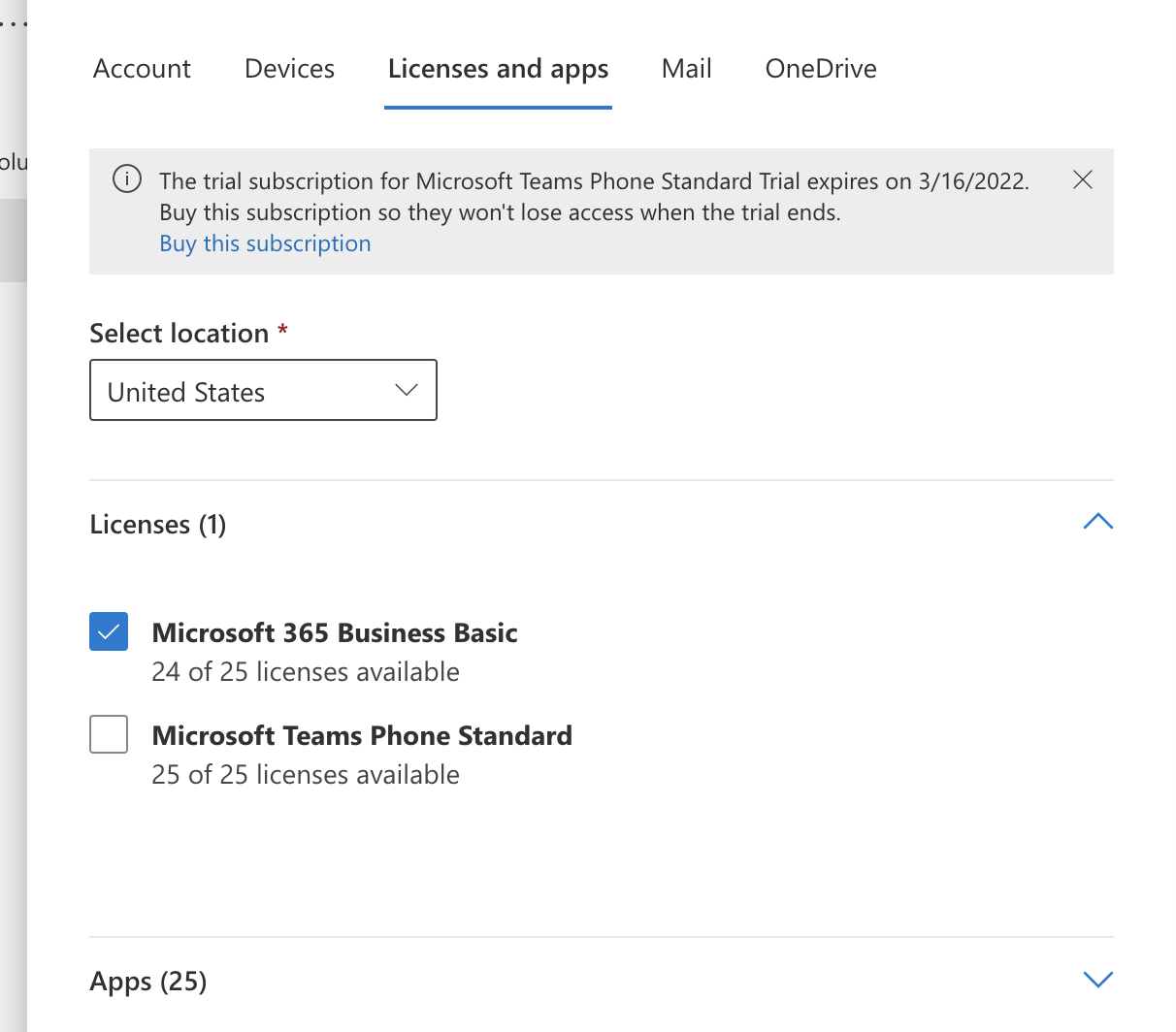
Szerkessze a felhasználókat, és engedélyezze a Microsoft Teams Phone Standard licencet (a következő képernyőképen jelöletlenként/letiltottként látható).
Ha elkészült, folytathatjuk a közvetlen hívásirányítás (Direct Routing) beállítását.
Tartomány beállítása:
Az MS Teams SBC-domaint a Microsoft adminisztrációs portálján kell aktiválnia, mielőtt beállítja a Direct Routingot az MS Teamsben. A domainek hozzáadásához globális rendszergazdai (Global Administrator) jogosultságra van szüksége a Microsoft-szervezeti környezetében.
1. lépés: Lépjen ide: https://admin.microsoft.com/Adminportal ; Navigáljon a Settings (beállítások) -> Domains (tartományok) -> Add Domain (tartomány hozzáadása) menüpontra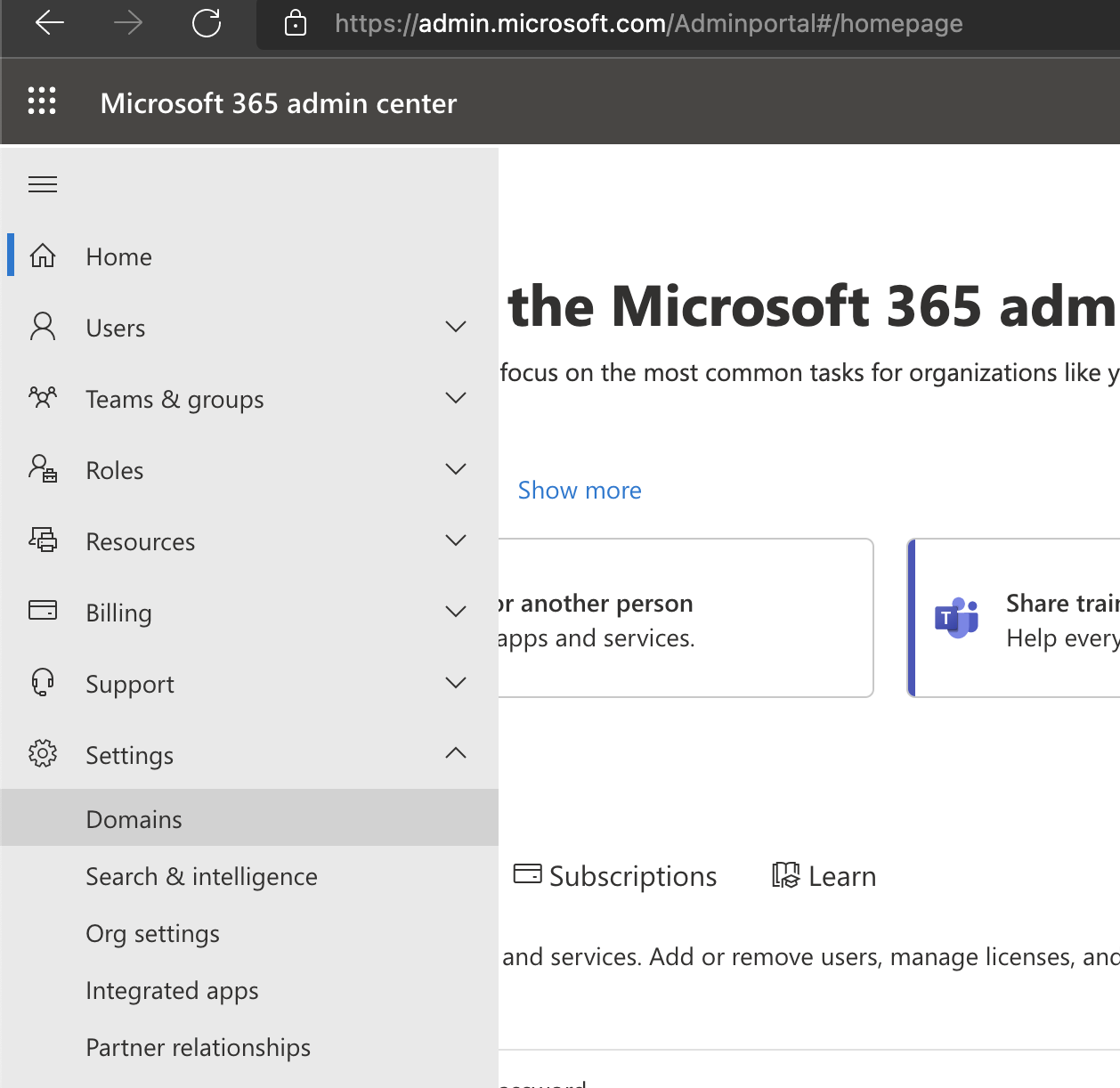
Adja hozzá a MultiTEL által megadott domaint. Ez egy numerikus kód lesz, amelyet a „.teams.multitel.net” követ. Valami ilyesmi: „123123123.teams.us.multitel.net”
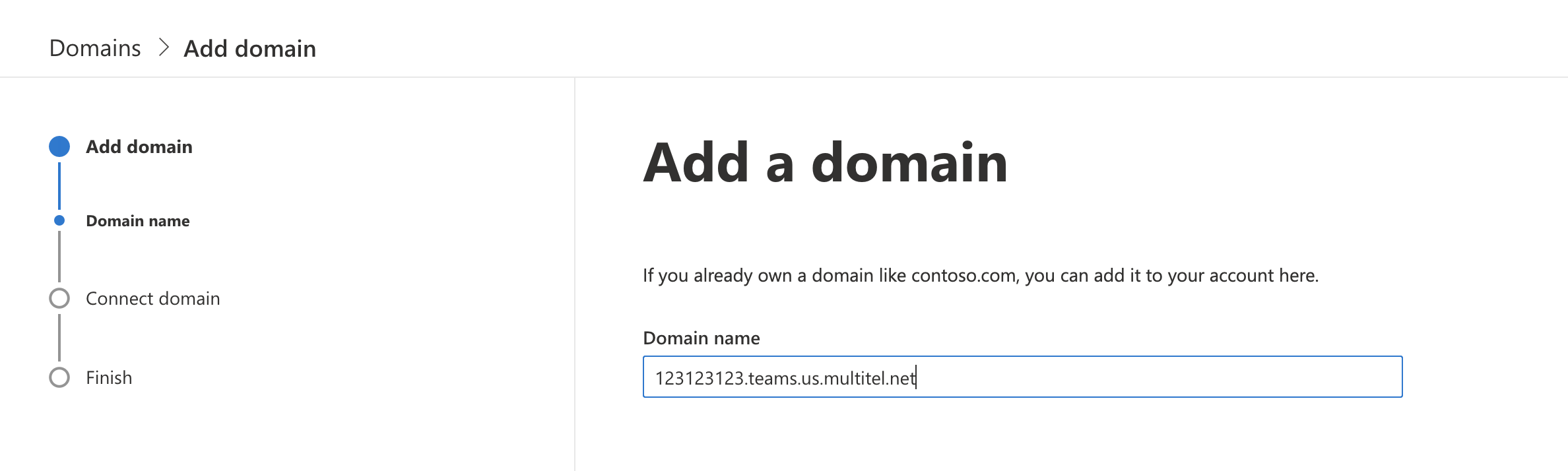
Kattintson a „More Options (további lehetőségek)”
lehetőségre
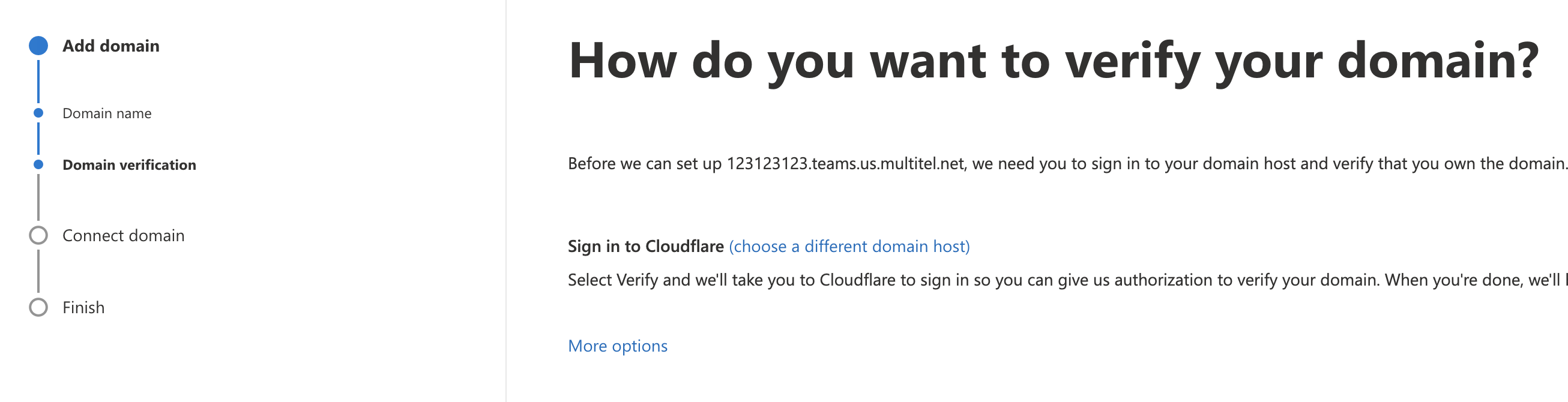
Válassza az „Szövegfájl hozzáadása a domain webhelyéhez” (Add a text file to the domain's website) lehetőséget

A következő képernyőn lehetősége lesz letölteni az ellenőrző fájlt.
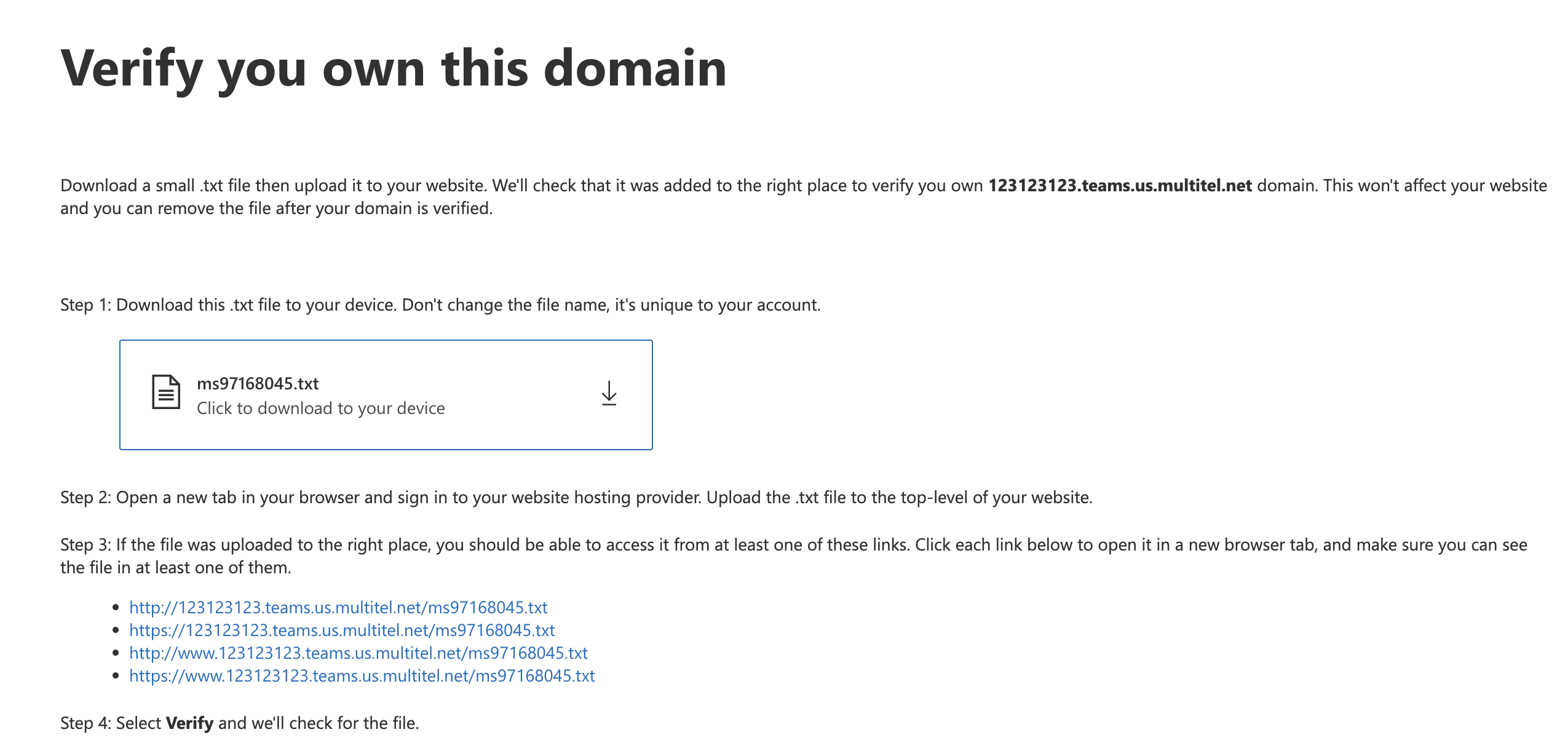
Töltse le, majd adja meg itt a MultiTEL MS Teams-adatait:
Válassza ki az MS Teams-integrációját, és kattintson a piros Verify (ellenőrzés) gombra a fájl feltöltéséhez.

Váltson vissza arra az MS Teams weboldalra, ahonnan az ellenőrző fájlt letöltötte, és kattintson az Verify (ellenőrzés) gombra.
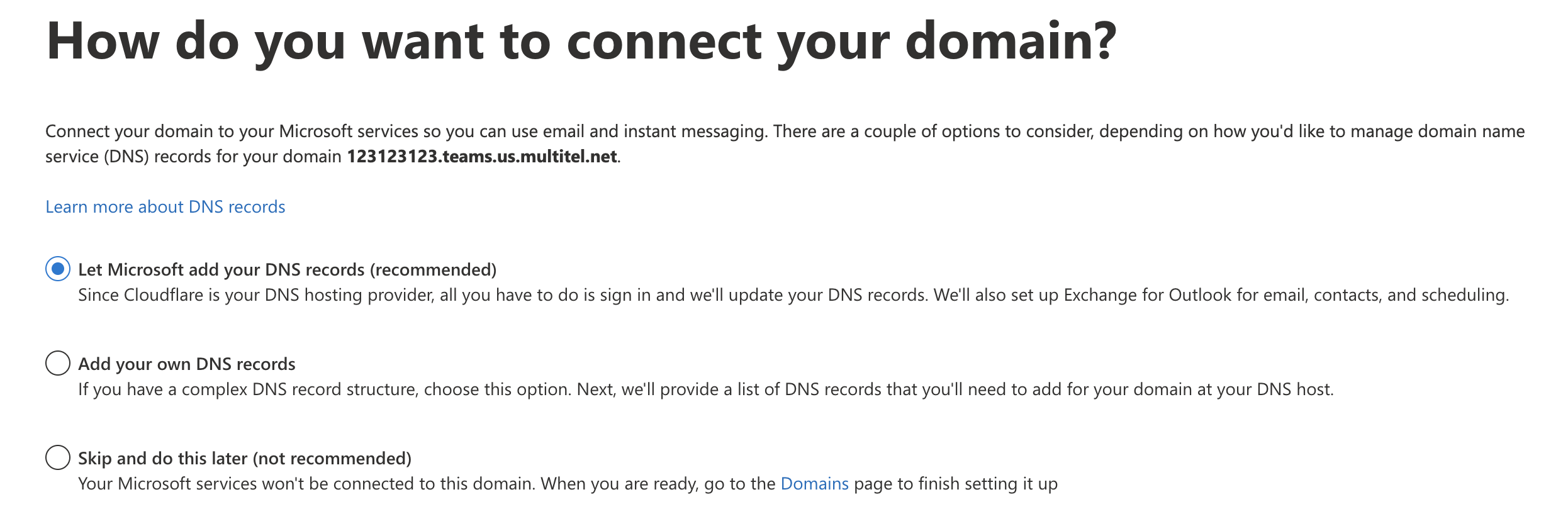
Erre a képernyőre jut, amely annak megerősítése, hogy az SBC beállítása befejeződött.