परिचय
Microsoft Teams Direct Routing आपके संगठन को MS Teams के भीतर इनबाउंड और आउटबाउंड कॉल के लिए SIP ट्रंक प्रदाता का उपयोग करने की अनुमति देता है। यह क्षमता ग्राहकों को अपने मौजूदा फ़ोन नंबर, अनुबंध और प्रतिस्पर्धी कॉल दरों को बनाए रखते हुए Microsoft Teams फ़ोन सिस्टम के सभी लाभों और सुविधाओं का आनंद लेने देती है। यह उपयोगकर्ता मार्गदर्शिका MultiTEL की सेवाओं के साथ MS Teams Direct Routing एकीकरण का परिचय देती है।
पूर्वापेक्षाएं
- MS Teams के साथ एक खाता - यदि आपके पास पहले से नहीं है, तो कृपया यहां बताए गए चरणों का पालन करें।
- MultiTEL के साथ एक खाता - यदि आपके पास पहले से नहीं है, तो कृपया यहां क्लिक करें।
- एक MS Teams SBC डोमेन - कृपया यहां एक बनाएं: सेल्स टीम से बात करें
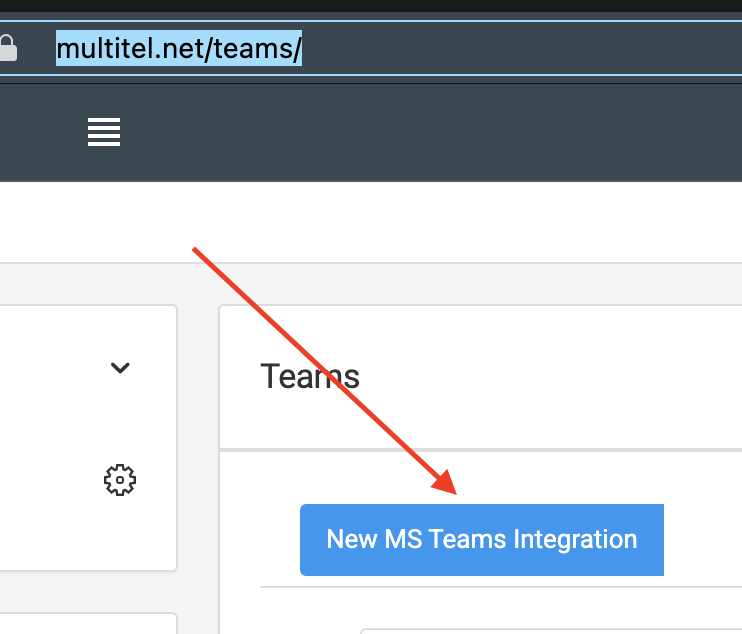
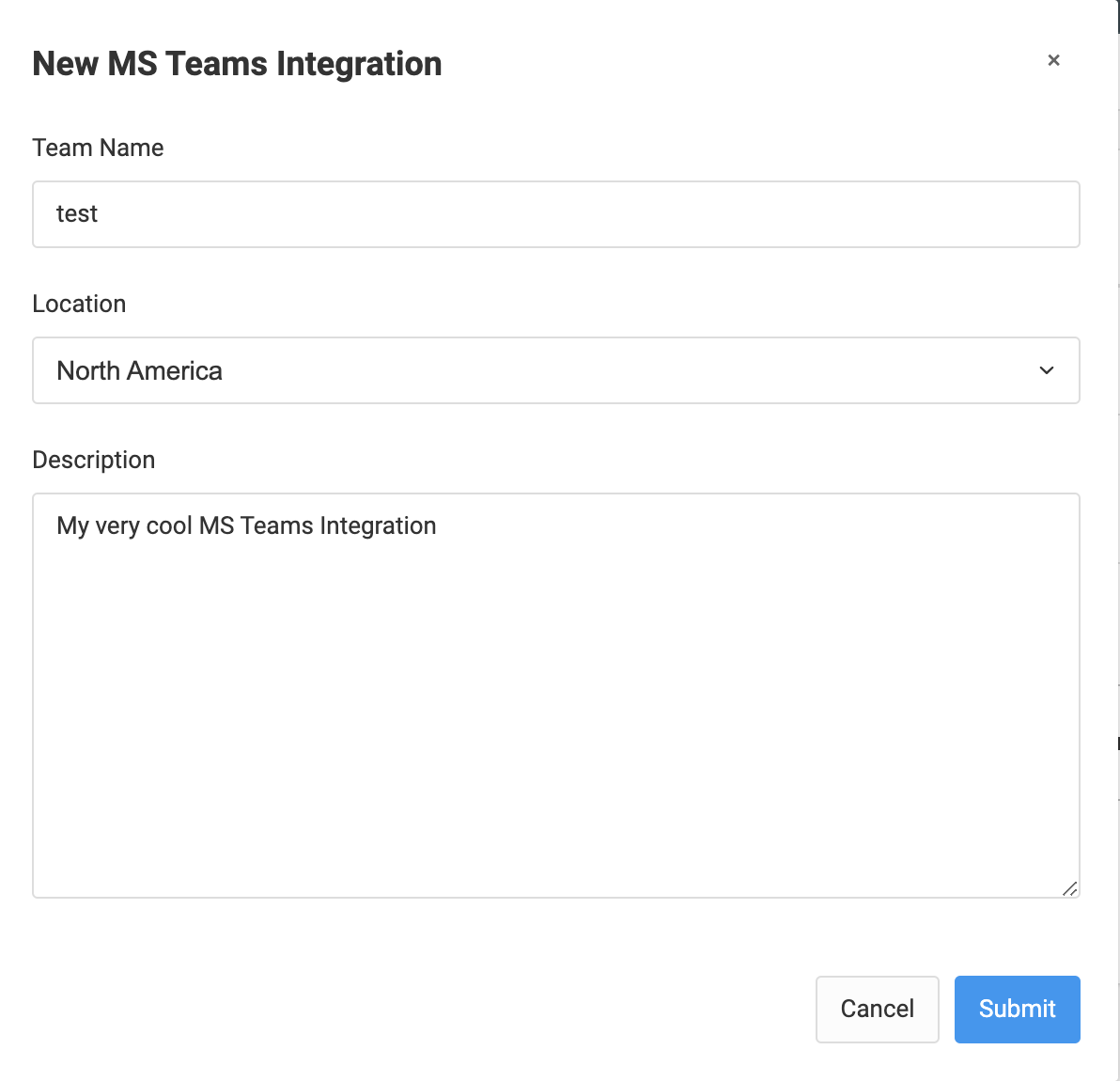
भेजें बटन दबाने के बाद, आपका MS Teams SBC डोमेन बना दिया जाएगा:
उस 10 अंकों के नंबर और डोमेन नाम को नोट कर लें।
- सक्षम Direct Routing के साथ MS Teams में स्थापित Microsoft Phone System लाइसेंस। Microsoft की लाइसेंसिंग आवश्यकताओं के बारे में अधिक जानकारी के लिए, कृपया https://docs.microsoft.com/en-us/microsoftteams/direct-routing-plan#licensing-and-other-requirements. देखें
आवश्यक लाइसेंस सक्षम करना:
https://www.microsoft.com/en-us/microsoft-365/business/compare-all-microsoft-365-business-products
Microsoft 365 Business Basic विकल्प चुनें:

आप इसे सीधे खरीद सकते हैं, या एक महीने तक निःशुल्क आज़माएँ पर क्लिक करें।
कई चरण होंगे जिनका आपको पालन करना होगा:
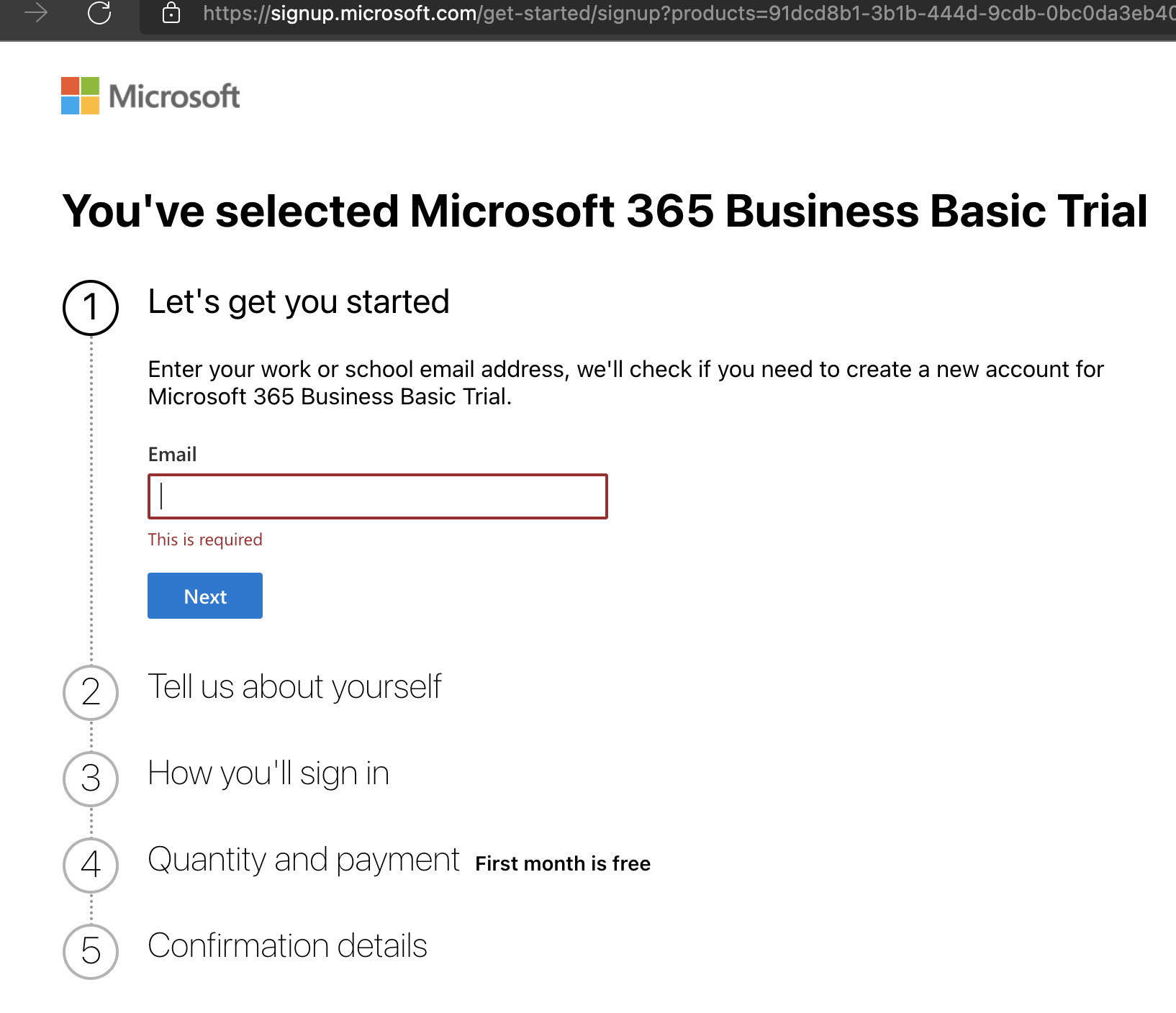
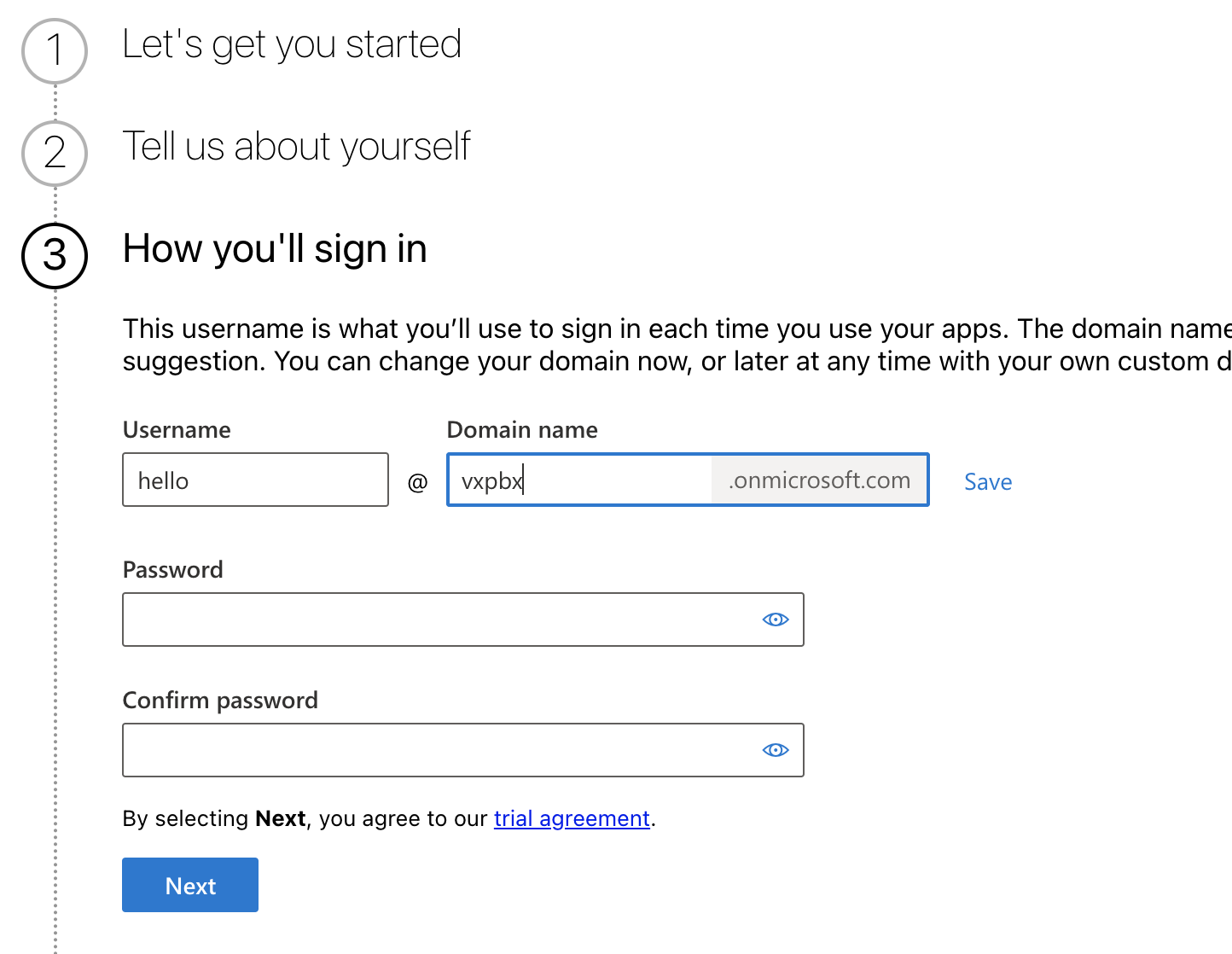
यदि आप कभी अपनी सदस्यता रद्द करना चाहें, तो यह यहाँ किया जा सकता है: Microsoft 365 व्यवस्थापन केंद्र - सदस्यताएँ
आगे बढ़ते हुए, आपका अगला चरण यहां होता है:
https://admin.microsoft.com/?source=applauncher#/catalogस्क्रीन के दाईं ओर, "phone" खोजें:
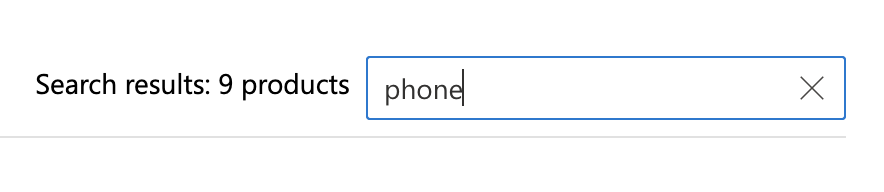
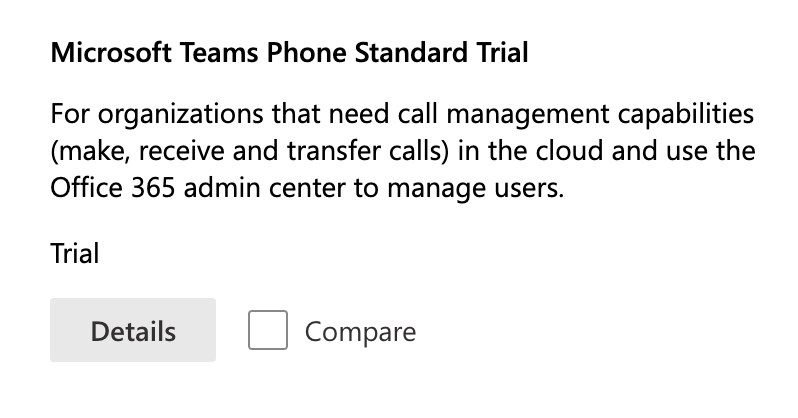
वहां तीन विकल्प होंगे जिनमें से आप चुन सकते हैं:
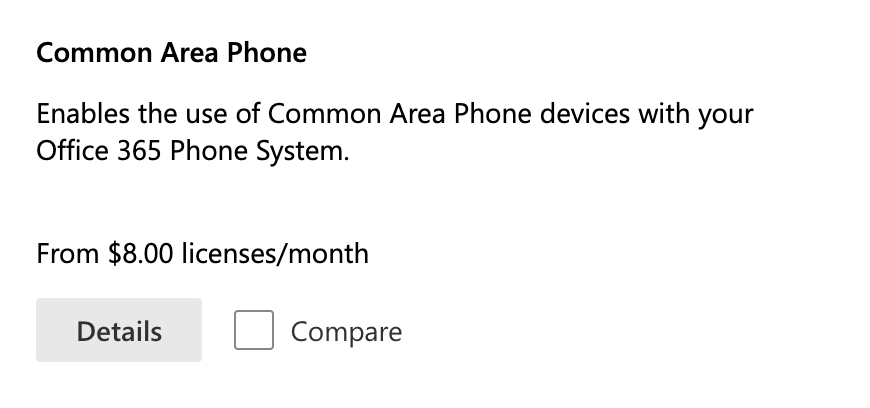
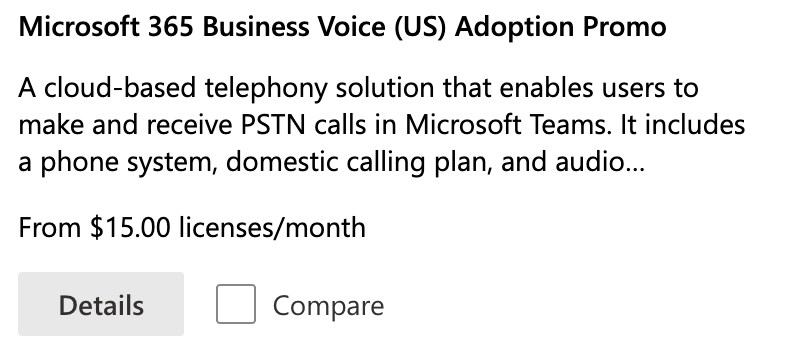
साझा स्थानों के लिए फ़ोन — इस लाइसेंस में MS Teams की वॉइसमेल, कैलेंडर और अन्य सुविधाएँ शामिल नहीं हैं। यदि आप अपनी वॉइसमेल MultiTEL के सिस्टम पर रखना चाहते हैं, तो इस लाइसेंस का उपयोग कर सकते हैं।
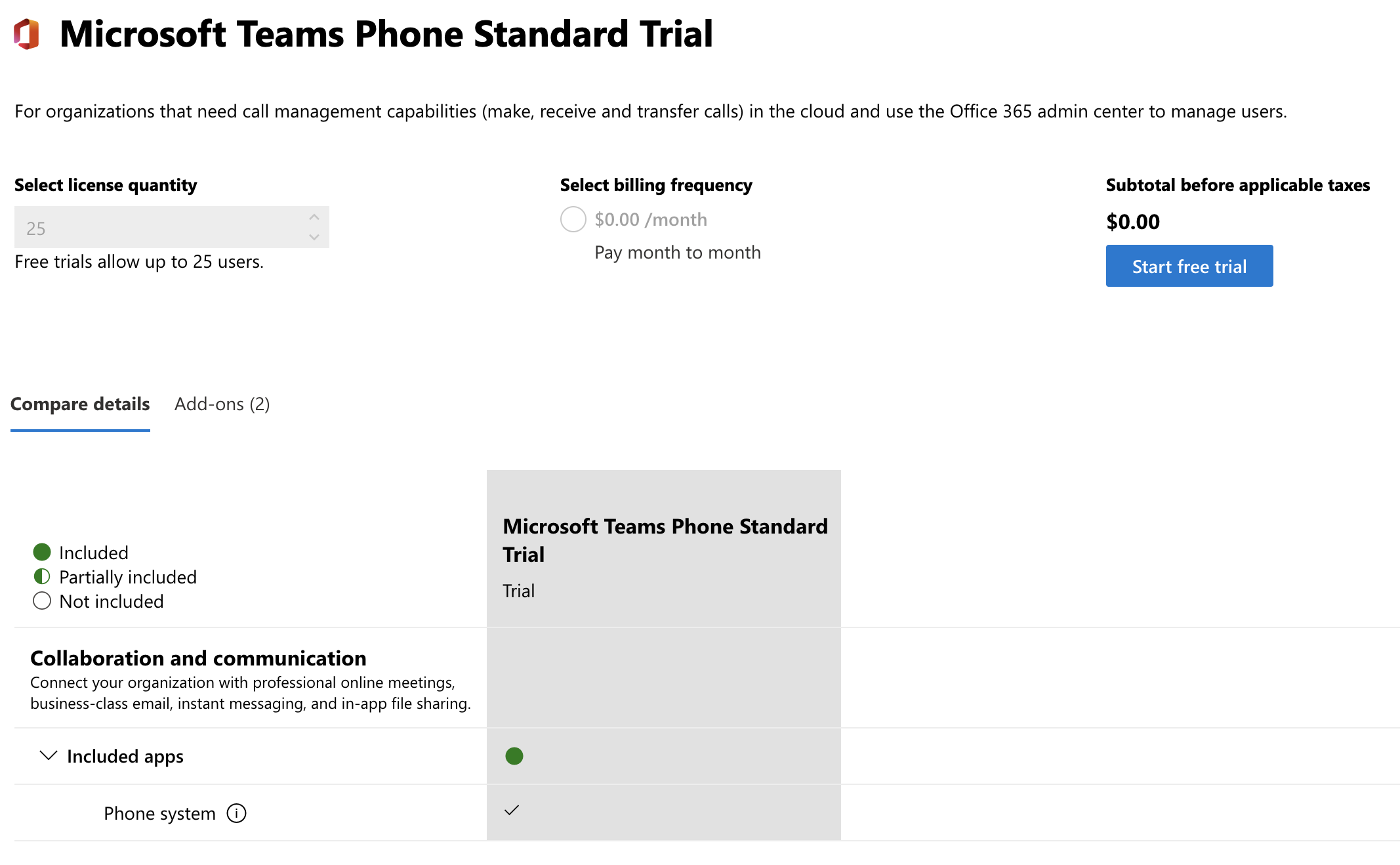
यदि आप अपना वॉइसमेल MS Teams पर ही रखना चाहते हैं, तो आपको Microsoft Teams Phone Standard Trial (या 365 Business Voice (US) Adoption Promo) की आवश्यकता होगी। आप परीक्षण विकल्प के साथ आज़मा सकते हैं
यह आपको इस लिंक पर ले जाएगा: https://admin.microsoft.com/?source=applauncher#/catalog/offer-details/microsoft-teams-phone-standard-trial
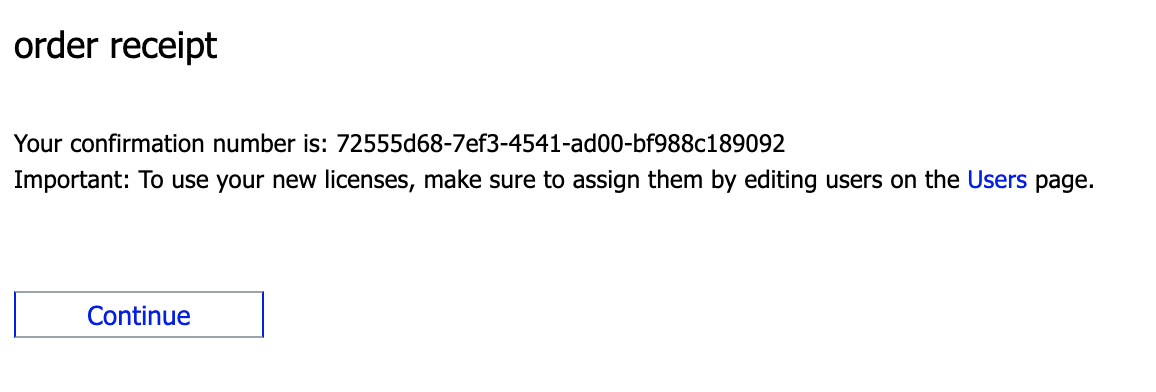
पूरा होने पर इस निर्देश का ध्यान रखें: “नए लाइसेंस इस्तेमाल करने के लिए उपयोगकर्ता (Users) पेज पर उपयोगकर्ताओं को संपादित करके उन्हें लाइसेंस आवंटित करें।”
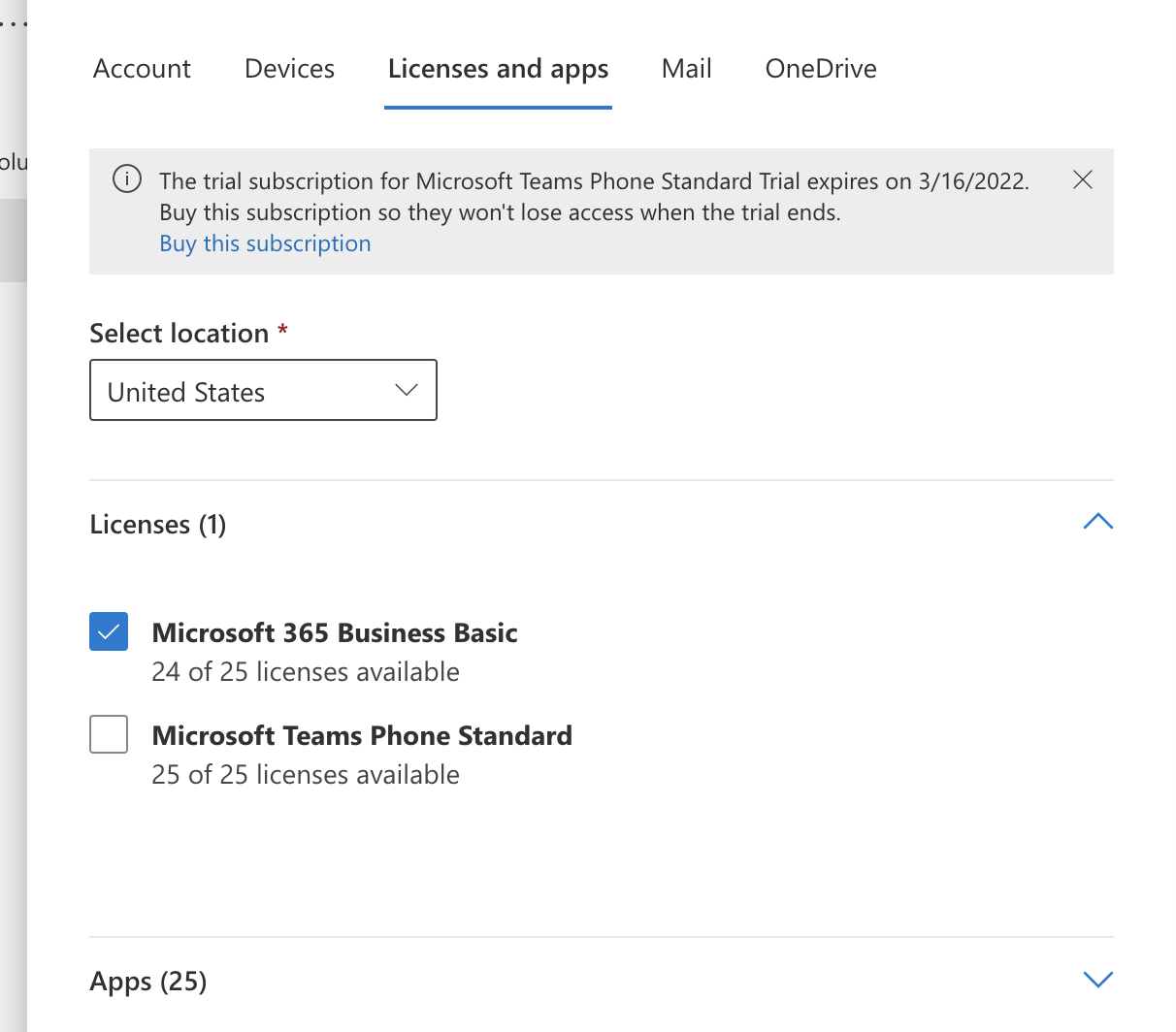
यह आपको यहाँ ले जाएगा: Microsoft 365 व्यवस्थापन केंद्र - सक्रिय उपयोगकर्ता
उपयोगकर्ता(ओं) को संपादित करें और Microsoft Teams Phone Standard लाइसेंस सक्षम करें (निम्नलिखित प्रिंटस्क्रीन में अनचेक/अक्षम के रूप में दिखाया गया है)।
यह हो जाने के बाद, हम आपका Direct Routing सेटअप फिर से शुरू कर सकते हैं।
डोमेन सेटअप:
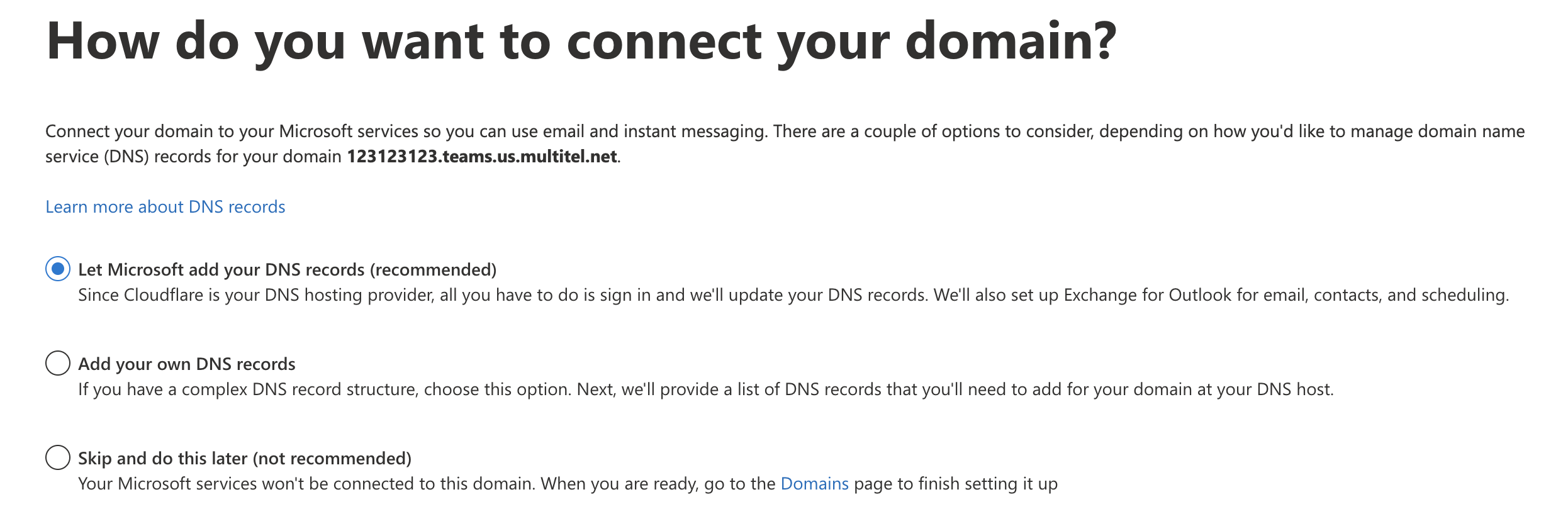
MS Teams में सीधे कॉल रूट करने की सुविधा सेट अप करने से पहले आपको Microsoft के प्रशासन पोर्टल में अपना MS Teams SBC डोमेन सक्रिय करना होगा। डोमेन जोड़ने के लिए आपके संगठन के परिवेश में वैश्विक प्रशासक के अधिकार आवश्यक हैं।
चरण 1: यहाँ जाएँ https://admin.microsoft.com/Adminportal ; सेटिंग्स (Settings) -> डोमेन (Domains) -> डोमेन जोड़ें (Add Domain) पर जाएँ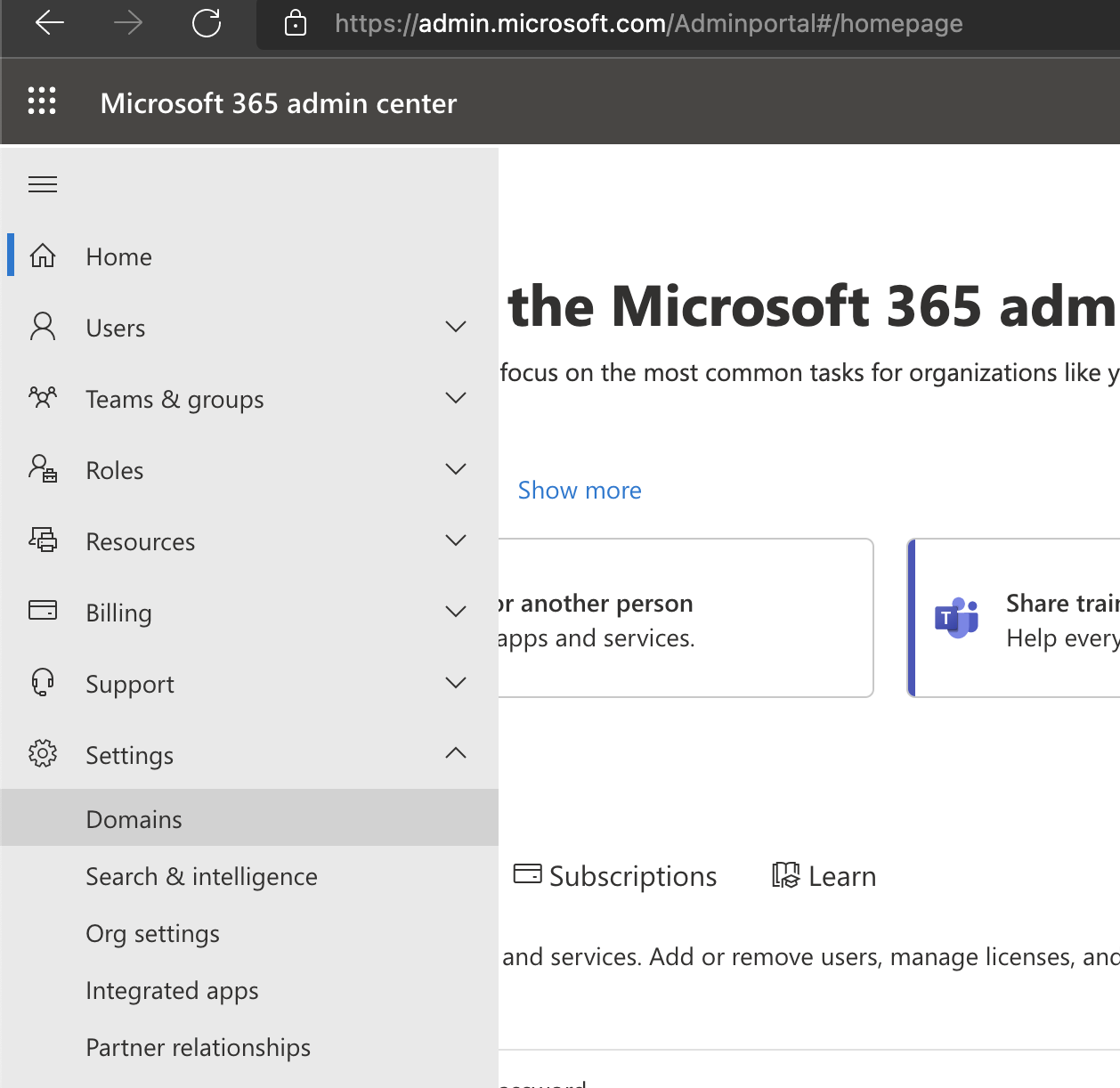
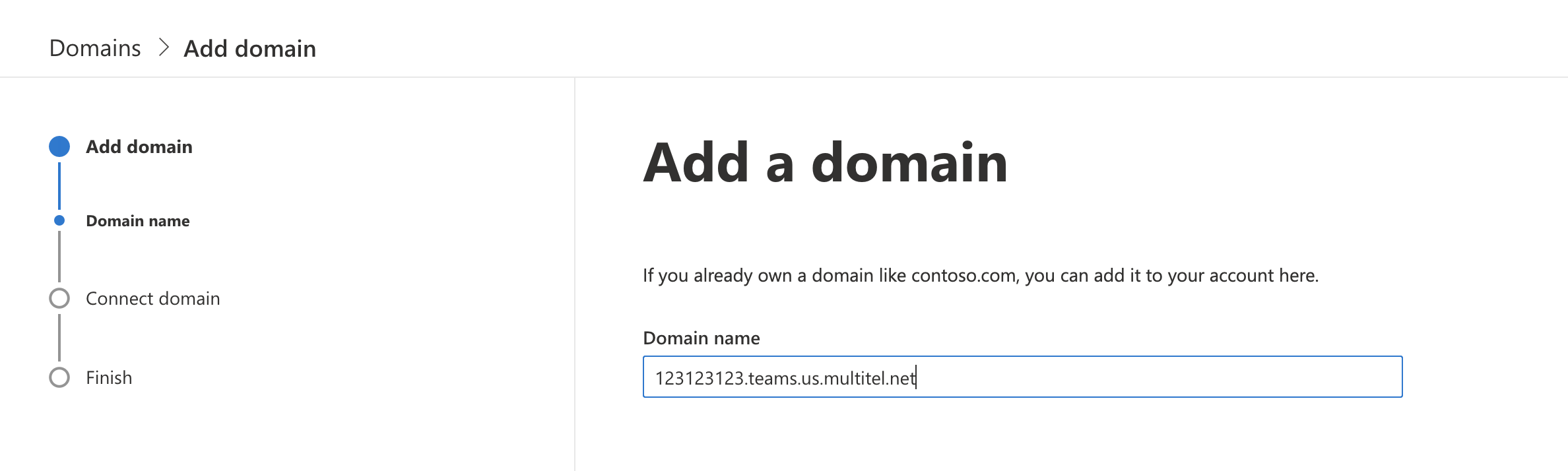
MultiTEL द्वारा दिया गया डोमेन जोड़ें। यह एक संख्यात्मक कोड होगा, जिसके बाद “.teams.multitel.net” होगा। कुछ ऐसा: “123123123.teams.us.multitel.net”
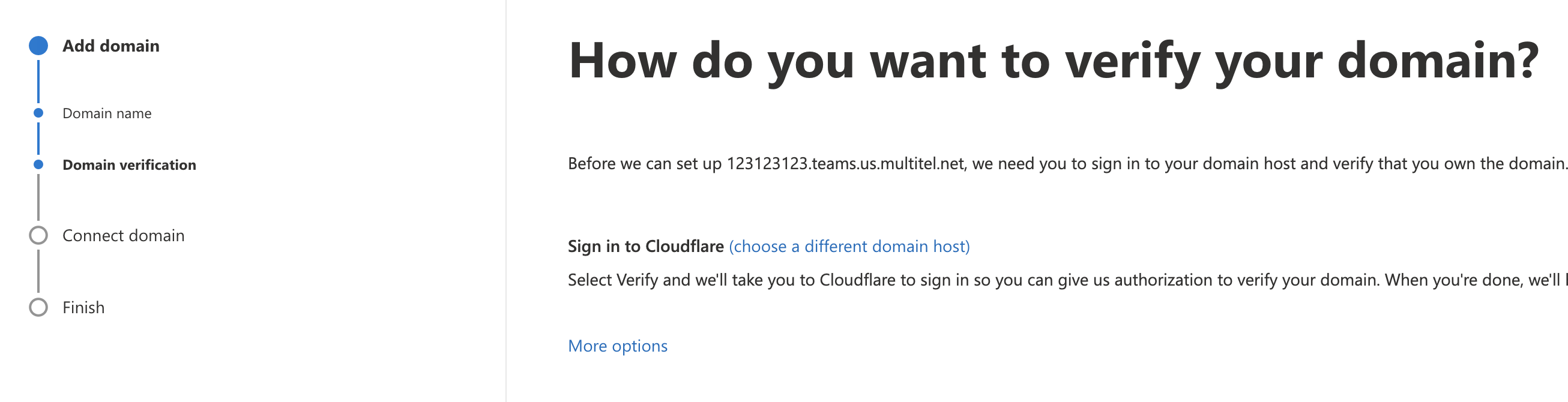
“अधिक विकल्प”
पर क्लिक करें
"डोमेन की वेबसाइट में टेक्स्ट फ़ाइल जोड़ें" चुनें

अगली स्क्रीन में, आपको सत्यापन फ़ाइल डाउनलोड करने की अनुमति होगी।
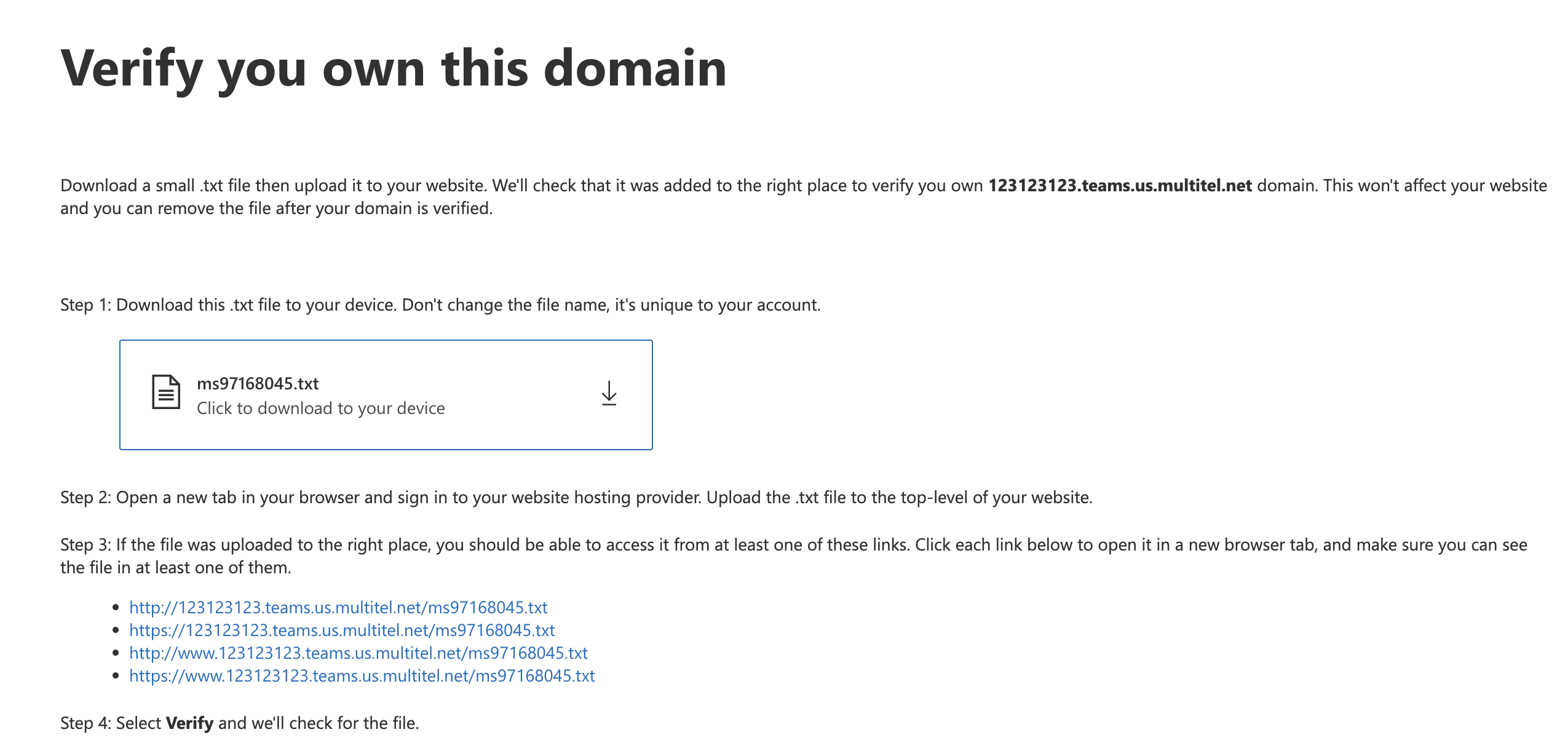
इसे डाउनलोड करें, और फिर अपने MultiTEL MS Teams विवरण यहां जोड़ें:
अपना MS Teams इंटीग्रेशन चुनें और वह फ़ाइल अपलोड करने के लिए लाल “सत्यापित करें” बटन पर क्लिक करें।

उस MS Teams वेब पेज पर वापस जाएं, जहां से आपने सत्यापन फ़ाइल डाउनलोड की है, और सत्यापित करें पर क्लिक करें।
आप इस स्क्रीन पर पहुँचेंगे, जो इस बात की पुष्टि है कि SBC सेटअप पूरा हो गया है।