
Ennen kuin aloitat
Browser Chat App tuo SMS Chat -palvelun selaimeesi ja sisältää vahvistuskoodien AutoFill-automaattitäytön. Sen käyttöönotto on erillinen vahvistuskoodeihin keskittyvän MultiOTP-palvelun käyttöönotosta. Käytä tilin omistamaa aktiivista MultiTEL-numeroa, jossa SMS-viestit ovat käytössä. Yhdistetty selain voi lukea sille määritettyjen numeroiden koko SMS- ja MMS-viestihistorian, lähettäjien tiedot, sisäiset muistiinpanot, tallennetut vastaukset, työtilan tiedot ja niihin liittyvät tukipyynnöt. Se voi myös lähettää viestejä, jos tilin asetukset sallivat lähettämisen.
Yhdistä vain selain, johon luotat. Sinun ei tarvitse antaa sovellukselle portaalin salasanaasi. Jos tarvitset vain vahvistuskoodeja, toimi sen sijaan MultiOTP-käyttöönotto-oppaan ohjeiden mukaan.
1. Asenna Browser Chat App
- Kirjaudu tilin omistajan portaaliin ja avaa Browser Chat App.
- Jos käytät Chrome- tai Microsoft Edge -selainta, valitse Install from Chrome Web Store. Jos käytät muuta tuettua selainta, käytä tällä sivulla näkyvää asennusvaihtoehtoa. Suorita asennus loppuun selaimen tavallisten asennuskehotteiden mukaisesti.
- Avaa laajennus selaimesi laajennusvalikosta. Kiinnitä se työkalupalkkiin, jos haluat avata sen helpommin.
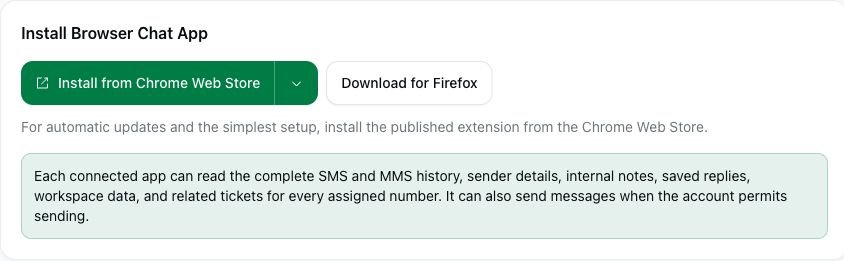
More installation options sisältää edistyneeseen käyttöön tarkoitetun vaihtoehdon, jossa paikallinen paketti asennetaan manuaalisesti. Suosi laajennuskaupassa julkaistua versiota, sillä sen käyttöönotto on helpointa ja se päivittyy automaattisesti. Älä oleta, että asennusvaiheet ovat samat kaikissa Chromium-pohjaisissa selaimissa.
2. Yhdistä valitut numerot
- Etsi numerosi osiosta Connect a browser. Hae numeron tai kuvauksen perusteella ja käytä tarvittaessa sivun ohjaimia.
- Valitse valintaruutu jokaisen sellaisen numeron vierestä, johon tämän selaimen tulee saada käyttöoikeus. Nämä ovat MultiTEL-tilisi puhelinnumeroita, eivät vapaasti valittavia numeroita tai uusi salasana.
- Tutustu numeron viestintäominaisuuksiin. Numero voi olla käytettävissä viestien vastaanottamiseen, vaikka lähettäminen ei ole vielä käytössä.
- Valitse Create pairing code. Kopioi kertakäyttöinen koodi niin, ettei se näy muille.
- Avaa laajennus, syötä pariliitoskoodi ja tunnistettava laitteen nimi ja muodosta sitten yhteys. Käytä koodi kymmenen minuutin kuluessa. Vanhentuneella tai jo käytetyllä koodilla ei voi yhdistää toista selainta.
Älä sisällytä pariliitoskoodia julkiseen kuvakaappaukseen, sähköpostiketjuun tai tukijulkaisuun. Koodi antaa käyttöoikeuden valitsemiisi numeroihin. Jos koodi päätyy väärälle henkilölle, älä käytä kyseistä kutsua omaan käyttöönottoosi. Ota yhteyttä tukeen, jos tarvitset apua sen tarkistamisessa, onko jokin selain yhdistetty.
3. Tarkista yhteys
Avaa sovelluksen keskustelunäkymä ja tarkista, että siinä valitut numerot ovat ne, jotka halusit yhdistää. Tarkista portaalissa osio Connected browsers. Onnistunut yhteys ei ohita lähetysrajoituksia eikä osoita, että tietty vastaanottaja voi vastaanottaa viestejä.
Ohjeita päivittäiseen viestintään on oppaassa SMS- ja MMS-viestien lähettäminen ja keskustelujen hallinta. Browser Chat App ei edellytä erillistä tilausta. Puhelinnumeron vuokra sekä soveltuvat SMS/MMS-käyttömaksut, rekisteröintimaksut ja operaattorimaksut veloitetaan edelleen.
Hallitse selainta tai katkaise sen yhteys
Avaa osio Connected browsers ja valitse Manage numbers, muuta valitulle selaimelle määritettyjä numeroita ja tallenna haluamasi valinta. Tätä muutosta varten ei tarvitse muodostaa pariliitosta uudelleen. Tarkista päivitetty numeroluettelo muutoksen jälkeen.
Valitse Disconnect sen selaimen kohdalla, jolla ei enää tule olla käyttöoikeutta tiliin, ja varmista vahvistuskehotteessa nimetyn selaimen valinta. Käyttöoikeuden poistaminen ei poista tietoja, jotka selain on jo aiemmin lukenut.
Jos käyttöönotto ei onnistu
- Numeroita ei näy: varmista, että olet oikealla tilillä ja että numero on aktiivinen ja SMS-viestit ovat siinä käytössä. Tyhjennä haku, tarkista muut sivut ja avaa Numerot → Varasto. Numeron vuokraaminen ei takaa kaikkien viestintäominaisuuksien saatavuutta.
- Koodi ei toimi: tarkista, että yhdistät Browser Chat App -sovelluksen sen omalla koodilla kymmenen minuutin kuluessa ja ettei koodia ole jo käytetty.
- Voit vastaanottaa viestejä mutta et lähettää niitä: tarkista viestintäominaisuuksia koskeva ilmoitus. Yritysten lähtevät viestit Yhdysvalloissa voivat edellyttää hyväksyttyä brändiä ja aktiivista kampanjaa.
- Et voi avata käyttöönottosivua: pyydä tilin omistajaa hallitsemaan selainyhteyttä. Älä jaa omistajan portaalin salasanaa.