Εισαγωγή
Το Microsoft Teams Direct Routing επιτρέπει στον οργανισμό σας να χρησιμοποιεί έναν πάροχο SIP trunk για εισερχόμενες και εξερχόμενες κλήσεις εντός του MS Teams. Αυτή η δυνατότητα επιτρέπει στους πελάτες να απολαμβάνουν όλα τα οφέλη και τις λειτουργίες του τηλεφωνικού συστήματος Microsoft Teams διατηρώντας παράλληλα τους υπάρχοντες τηλεφωνικούς αριθμούς, τις συμβάσεις και τις ανταγωνιστικές χρεώσεις κλήσεων. Αυτός ο οδηγός χρήστη παρουσιάζει την ενσωμάτωση του MS Teams Direct Routing με τις υπηρεσίες της MultiTEL.
Προαπαιτούμενα
- Ένας λογαριασμός στο MS Teams - εάν δεν έχετε ήδη έναν, ακολουθήστε τα βήματα που περιγράφονται εδώ.
- Ένας λογαριασμός στη MultiTEL - εάν δεν έχετε ήδη έναν, κάντε κλικ εδώ.
- Ένας Τομέας SBC του MS Teams - δημιουργήστε έναν εδώ: Μιλήστε με το τμήμα πωλήσεων
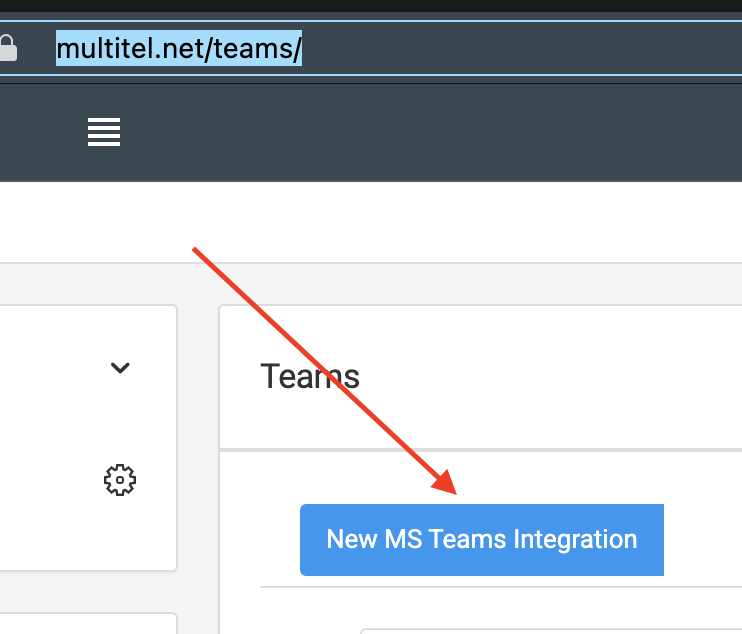
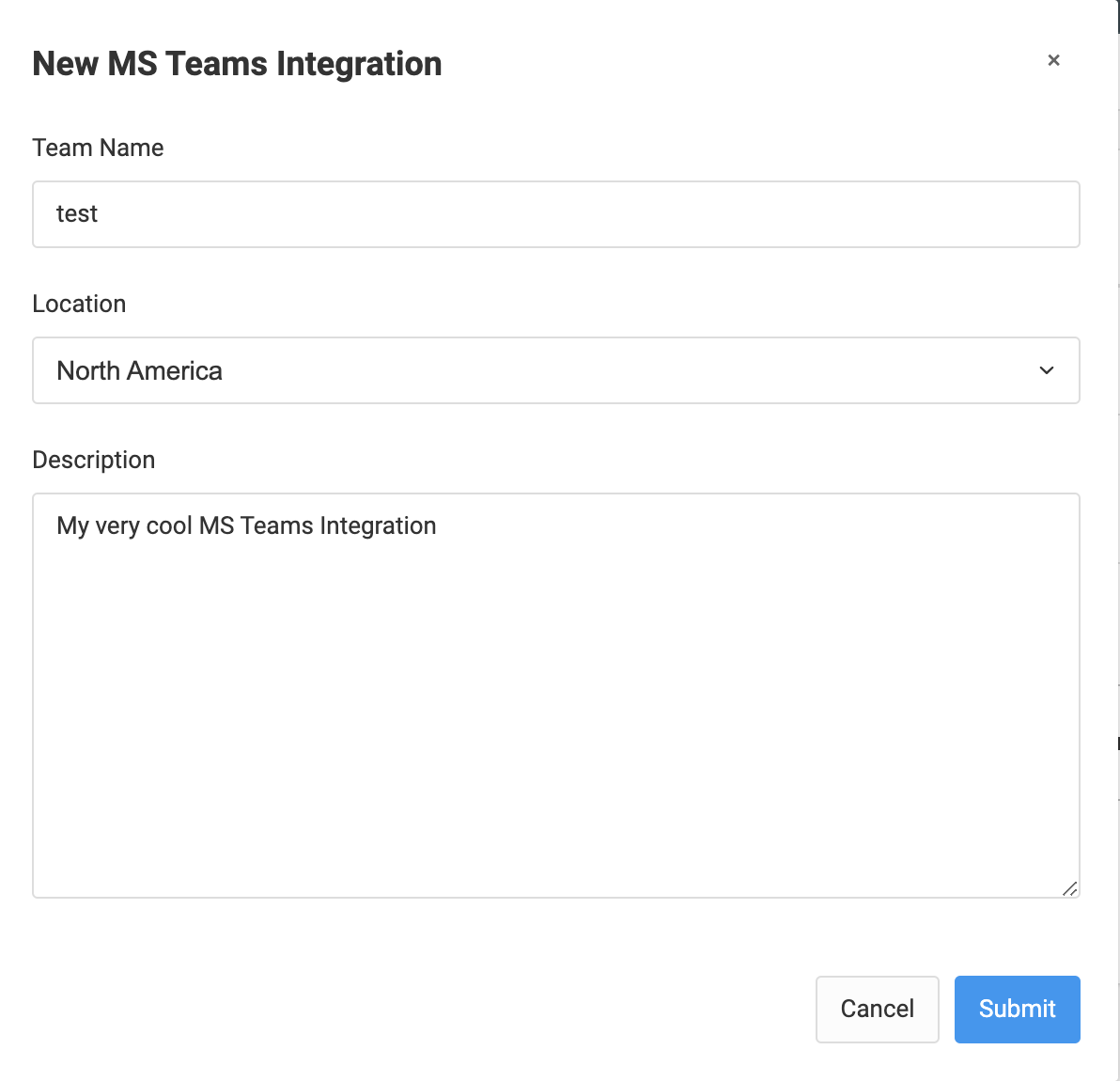
Αφού πατήσετε το κουμπί «Υποβολή», θα δημιουργηθεί ο τομέας MS Teams SBC σας:
Σημειώστε αυτόν τον 10ψήφιο αριθμό καθώς και το όνομα τομέα.
- Εγκατεστημένη άδεια Microsoft Phone System στο MS Teams με ενεργοποιημένο το Direct Routing. Για περισσότερες πληροφορίες σχετικά με τις απαιτήσεις αδειοδότησης της Microsoft, ανατρέξτε στο https://docs.microsoft.com/en-us/microsoftteams/direct-routing-plan#licensing-and-other-requirements.
Ενεργοποίηση της απαιτούμενης άδειας χρήσης:
https://www.microsoft.com/en-us/microsoft-365/business/compare-all-microsoft-365-business-products
Επιλέξτε την επιλογή Microsoft 365 Business Basic:

Μπορείτε είτε να το αγοράσετε απευθείας, είτε να κάνετε κλικ στην επιλογή Δοκιμάστε δωρεάν για έναν μήνα.
Θα χρειαστεί να ακολουθήσετε αρκετά βήματα:
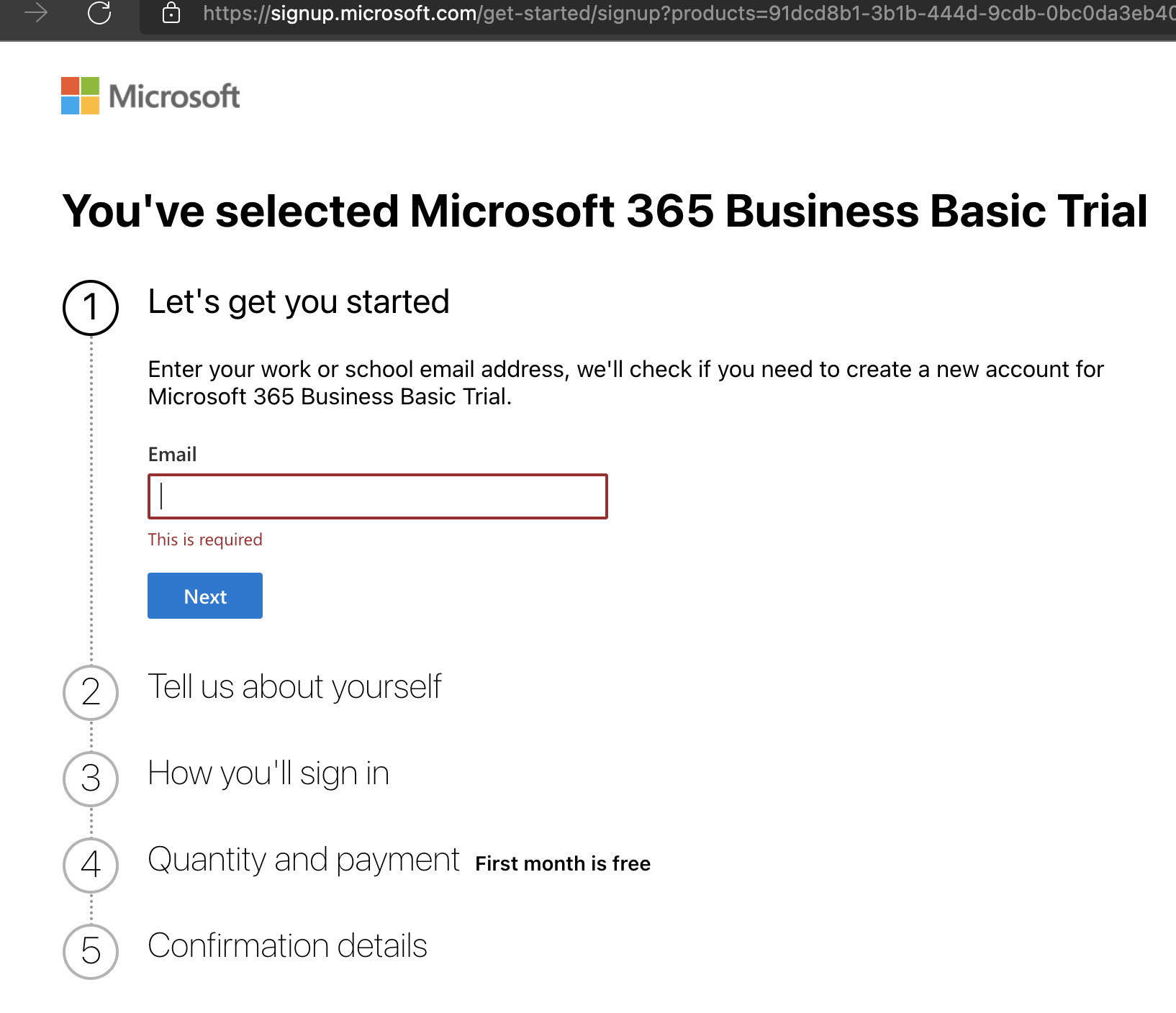
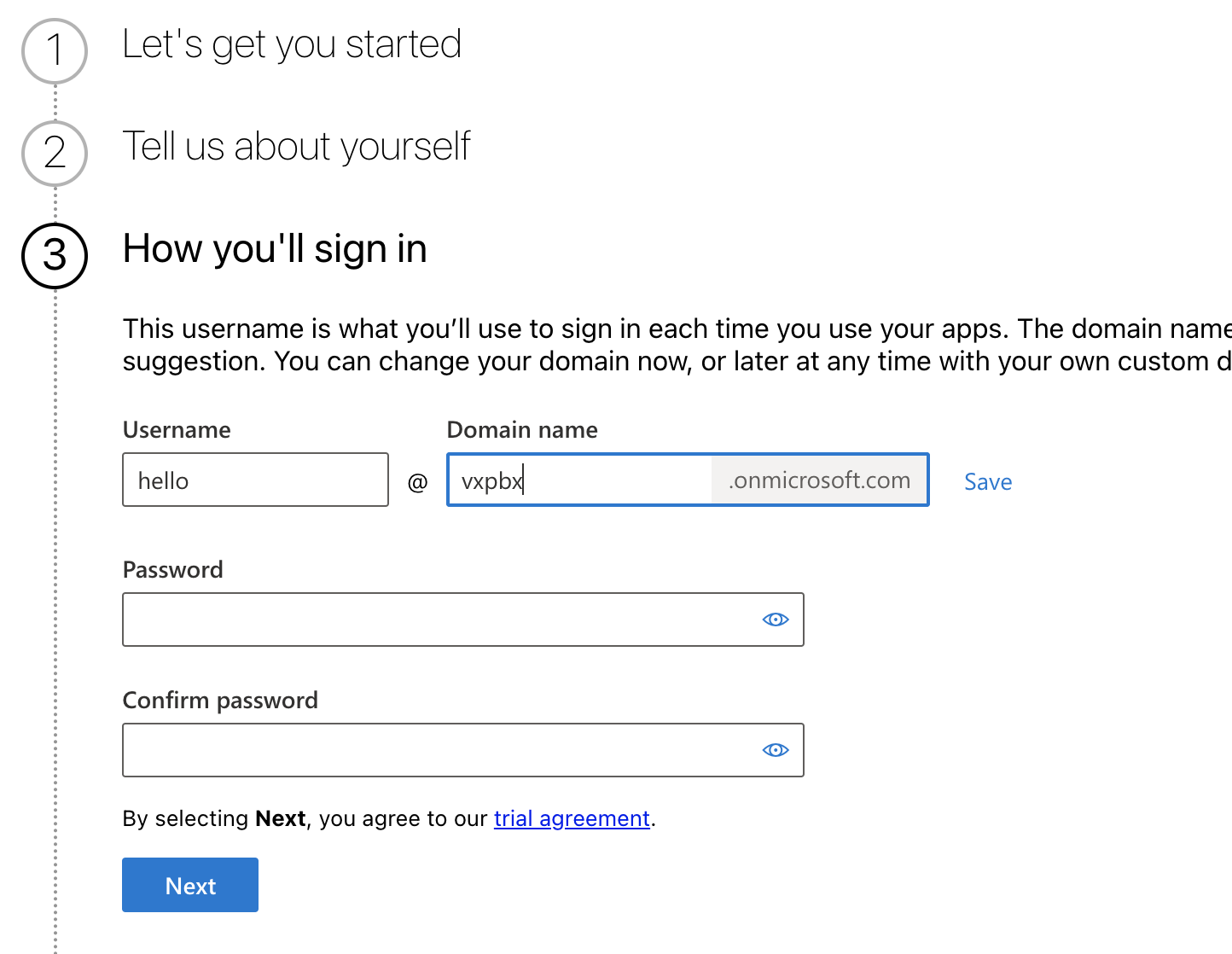
Αν ποτέ θελήσετε να ακυρώσετε τη συνδρομή σας, μπορείτε να το κάνετε εδώ: Κέντρο διαχείρισης Microsoft 365 - Συνδρομές
Στο εξής, το επόμενο βήμα σας πραγματοποιείται εδώ:
https://admin.microsoft.com/?source=applauncher#/catalogΣτη δεξιά πλευρά της οθόνης, αναζητήστε "phone":
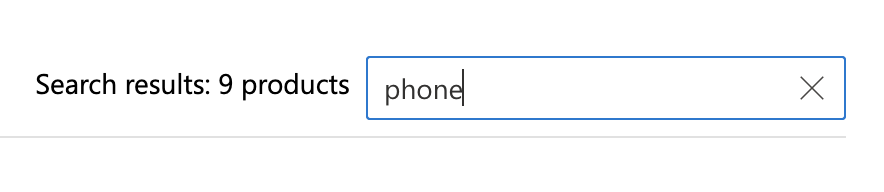
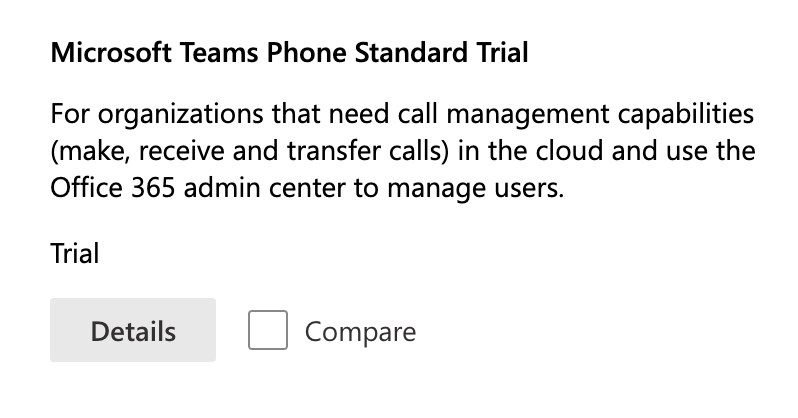
Θα υπάρχουν τρεις επιλογές από τις οποίες μπορείτε να διαλέξετε:
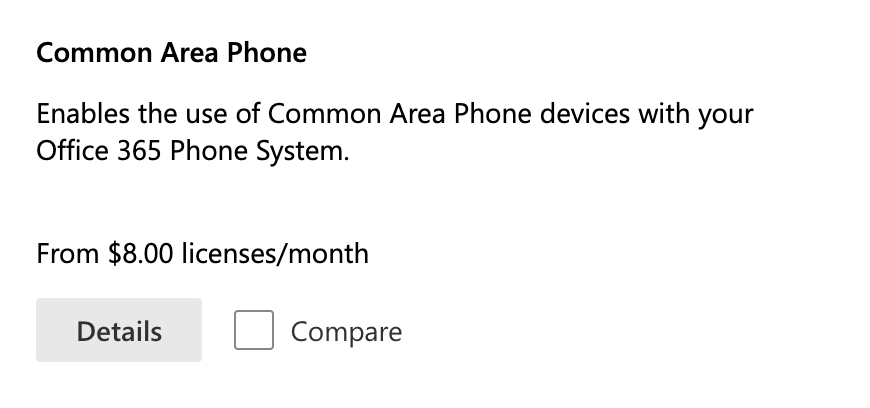
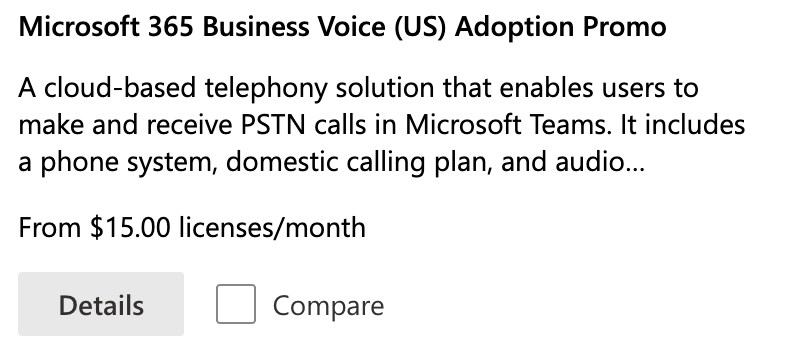
Τηλέφωνο κοινόχρηστου χώρου - αυτή η άδεια χρήσης δεν περιλαμβάνει φωνητικό ταχυδρομείο / ημερολόγιο / κ.λπ. που παρέχονται από το MS Teams. Μπορείτε να χρησιμοποιήσετε αυτή την άδεια αν θέλετε να διατηρείτε τα φωνητικά σας μηνύματα στο σύστημα της MultiTEL
Το Microsoft Teams Phone Standard Trial (ή το 365 Business Voice (US) Adoption Promo) είναι αυτό που θα χρειαστείτε, εάν επιθυμείτε να διατηρήσετε το φωνητικό σας ταχυδρομείο στο MS Teams. Μπορείτε να δοκιμάσετε με την επιλογή δοκιμής (Trial)
Θα σας μεταφέρει σε αυτόν τον σύνδεσμο: https://admin.microsoft.com/?source=applauncher#/catalog/offer-details/microsoft-teams-phone-standard-trial
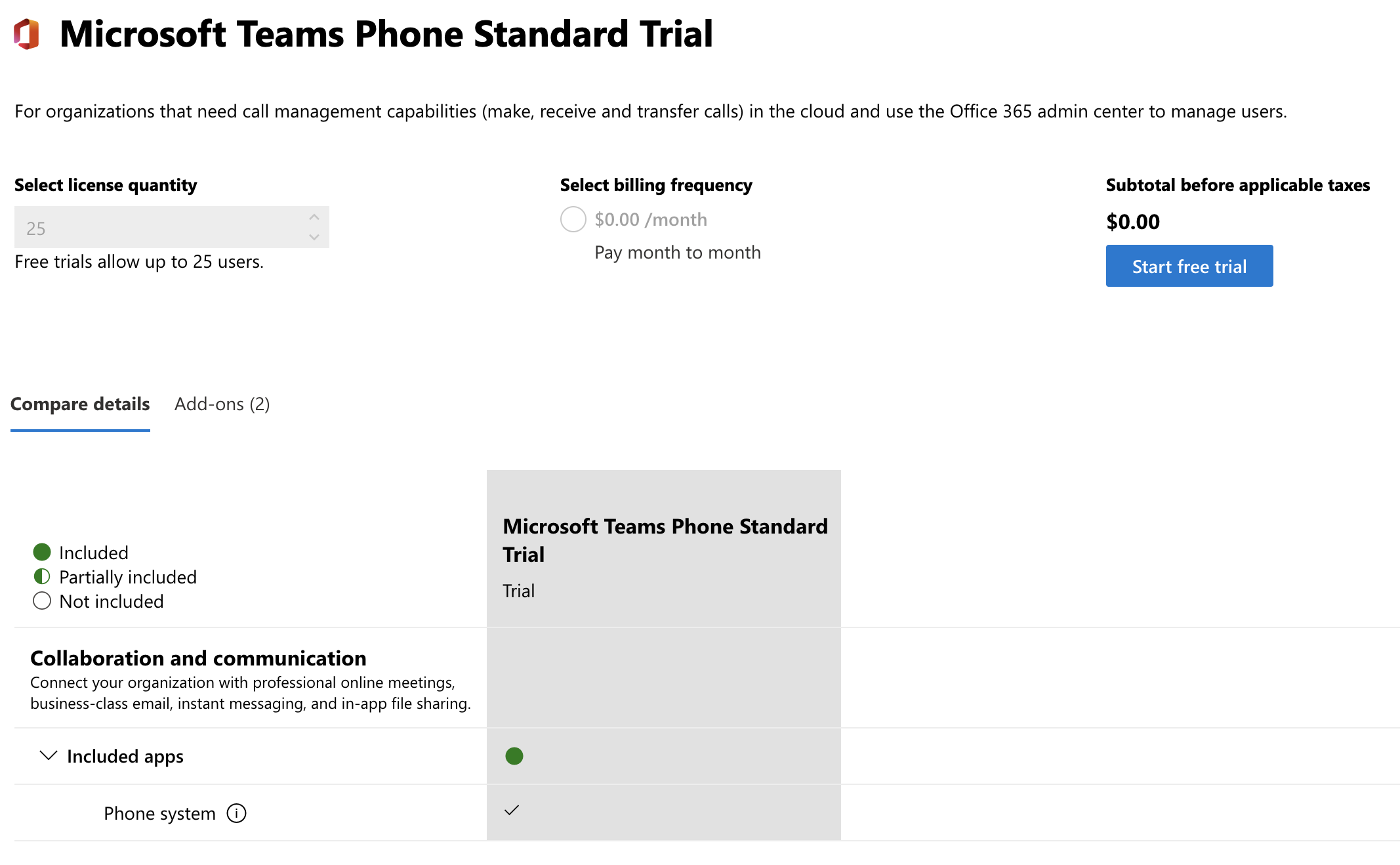
Όταν ολοκληρώσετε, λάβετε υπόψη: «Για να χρησιμοποιήσετε τις νέες άδειες χρήσης, φροντίστε να τις εκχωρήσετε τροποποιώντας τους χρήστες στη σελίδα Χρήστες»
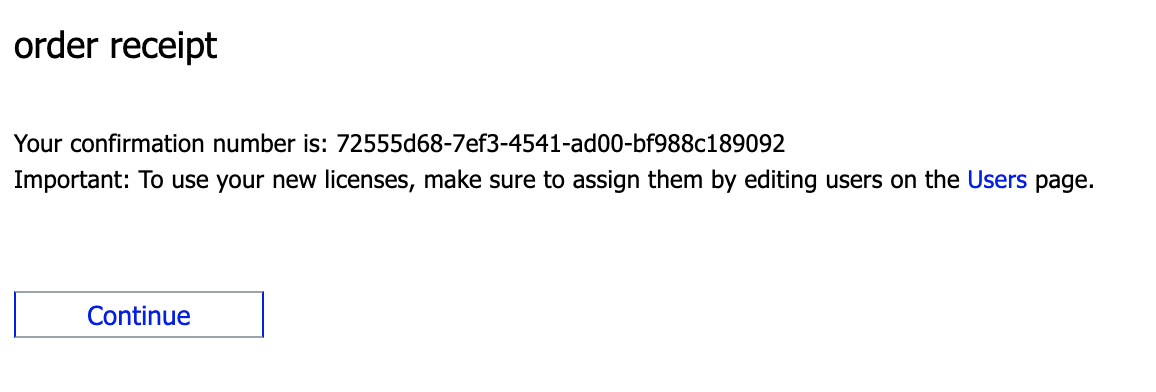
Αυτό θα σας ανακατευθύνει εδώ: Κέντρο διαχείρισης Microsoft 365 - Ενεργοί χρήστες
Επεξεργαστείτε τους χρήστες και ενεργοποιήστε την άδεια Microsoft Teams Phone Standard (εμφανίζεται μη επιλεγμένη/απενεργοποιημένη στο παρακάτω στιγμιότυπο οθόνης).
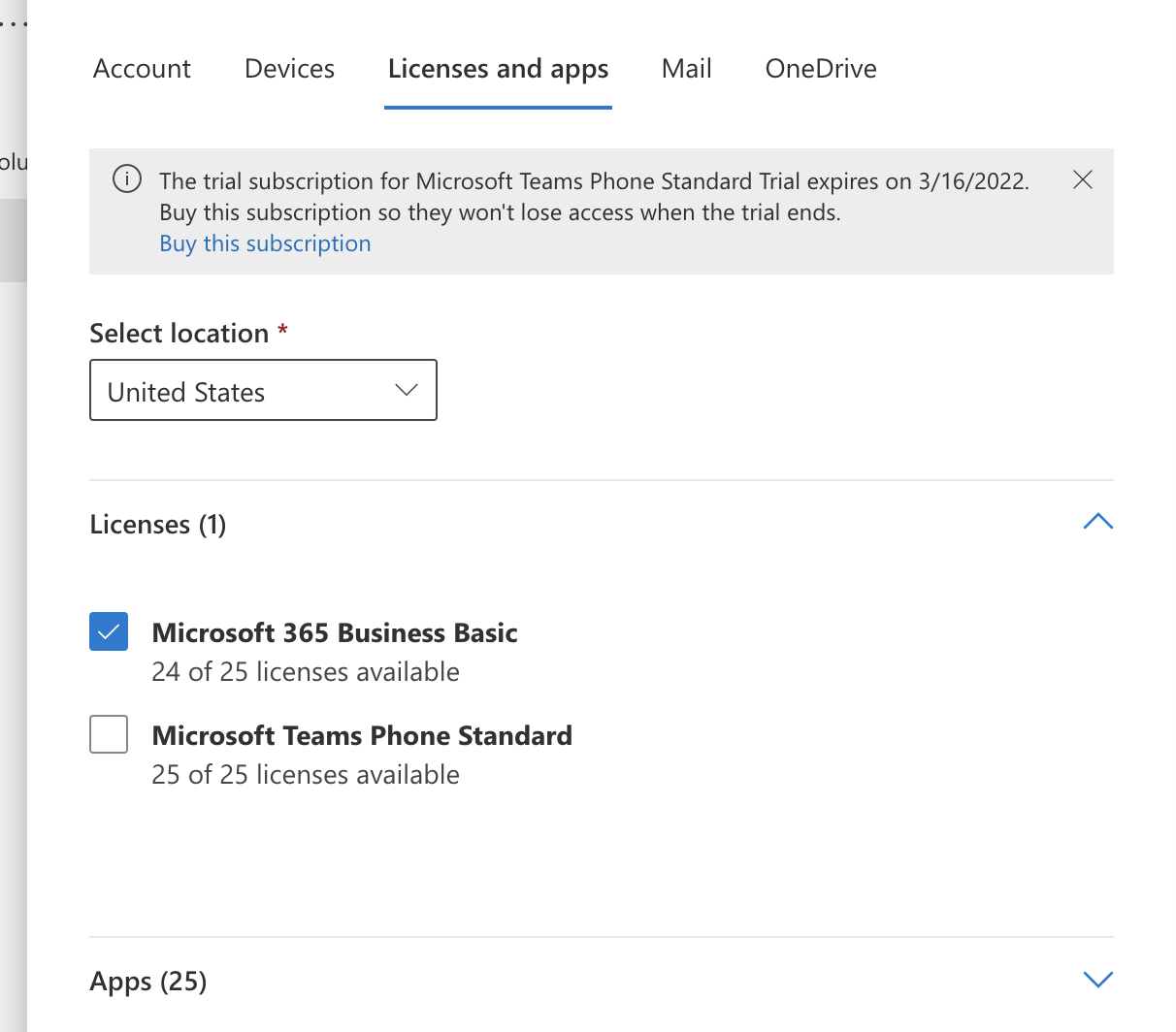
Όταν ολοκληρωθεί, μπορούμε να συνεχίσουμε τη ρύθμιση του Direct Routing.
Ρύθμιση τομέα:
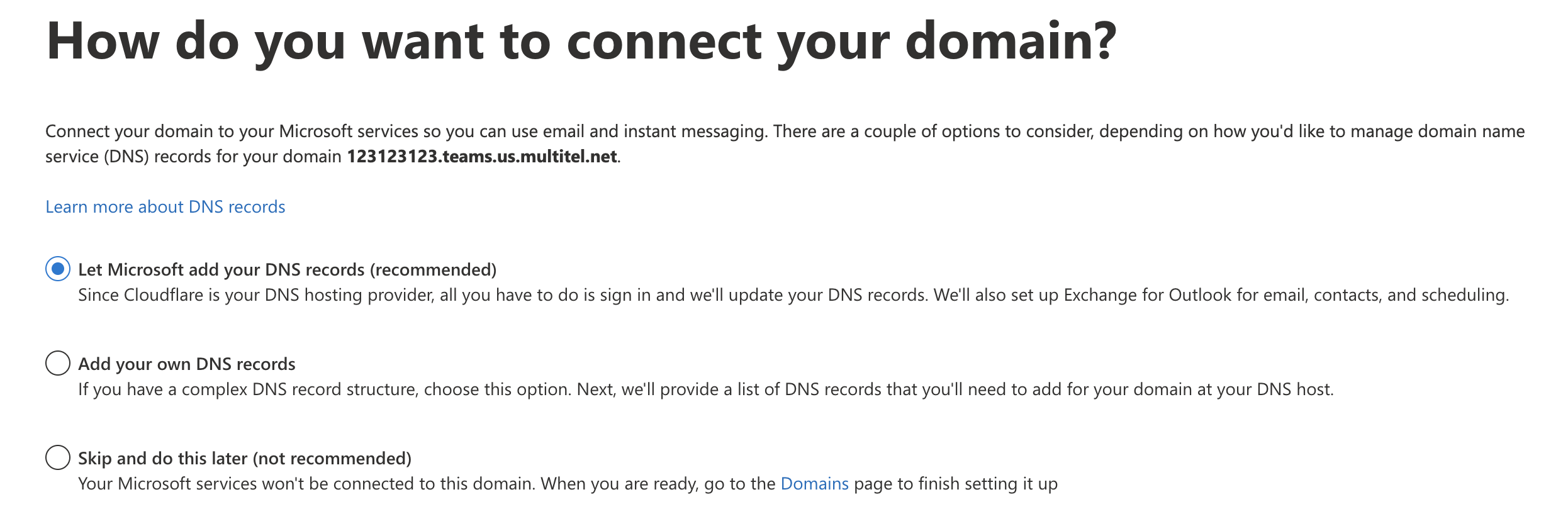
Θα χρειαστεί να ενεργοποιήσετε τον τομέα SBC του MS Teams στην πύλη διαχείρισης της Microsoft πριν ρυθμίσετε την άμεση δρομολόγηση (Direct Routing) στο MS Teams. Για να προσθέσετε τομείς, χρειάζεστε δικαιώματα καθολικού διαχειριστή (Global Administrator) στον οργανισμό σας στο Microsoft 365 (tenant).
Βήμα 1: Μεταβείτε στο https://admin.microsoft.com/Adminportal ; Μεταβείτε στις Ρυθμίσεις -> Τομείς -> Προσθήκη τομέα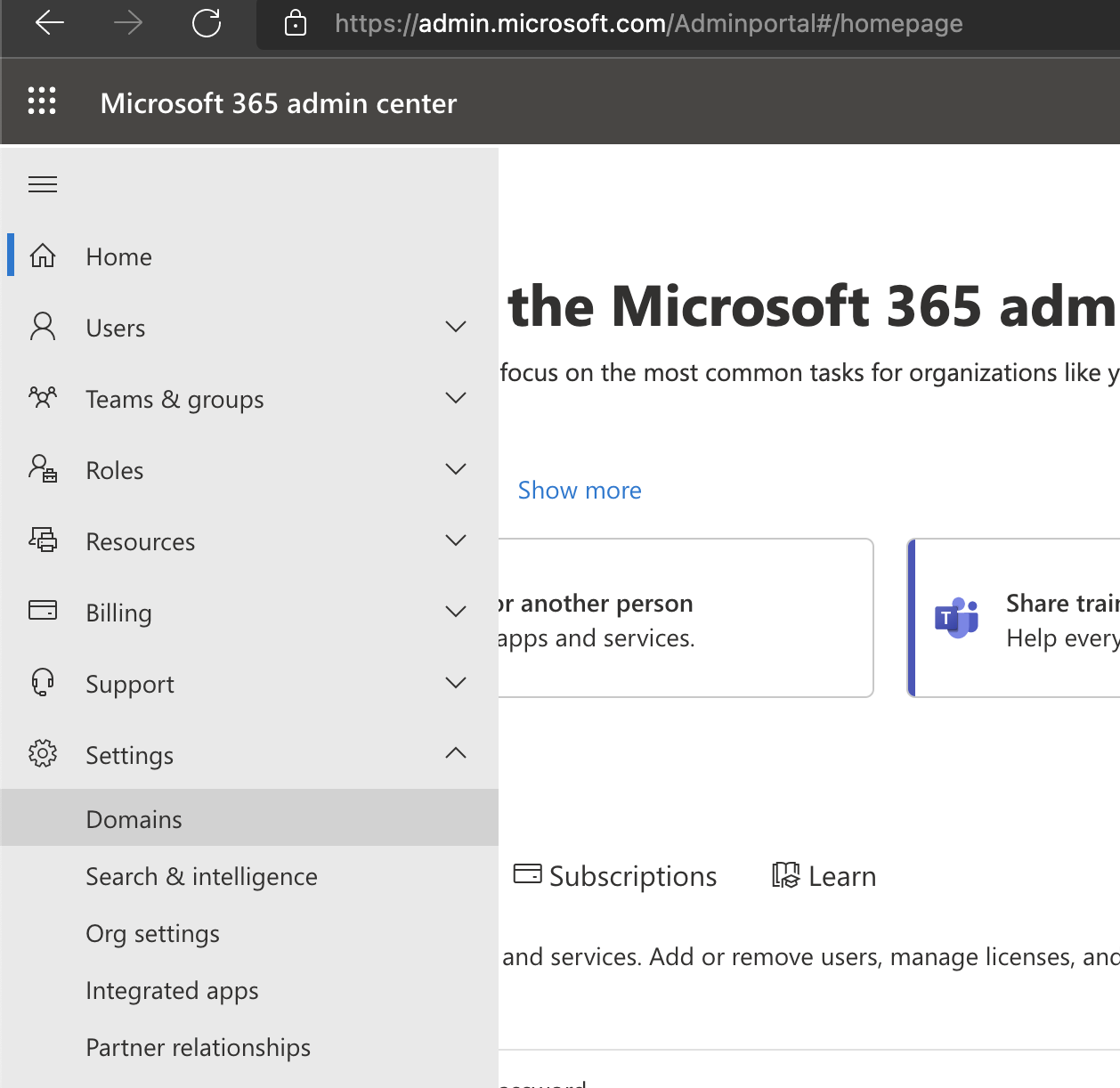
Προσθέστε τον τομέα που παρείχε η MultiTEL. Αυτός θα είναι ένας αριθμητικός κωδικός, ακολουθούμενος από το ".teams.multitel.net". Κάτι σαν "123123123.teams.us.multitel.net"
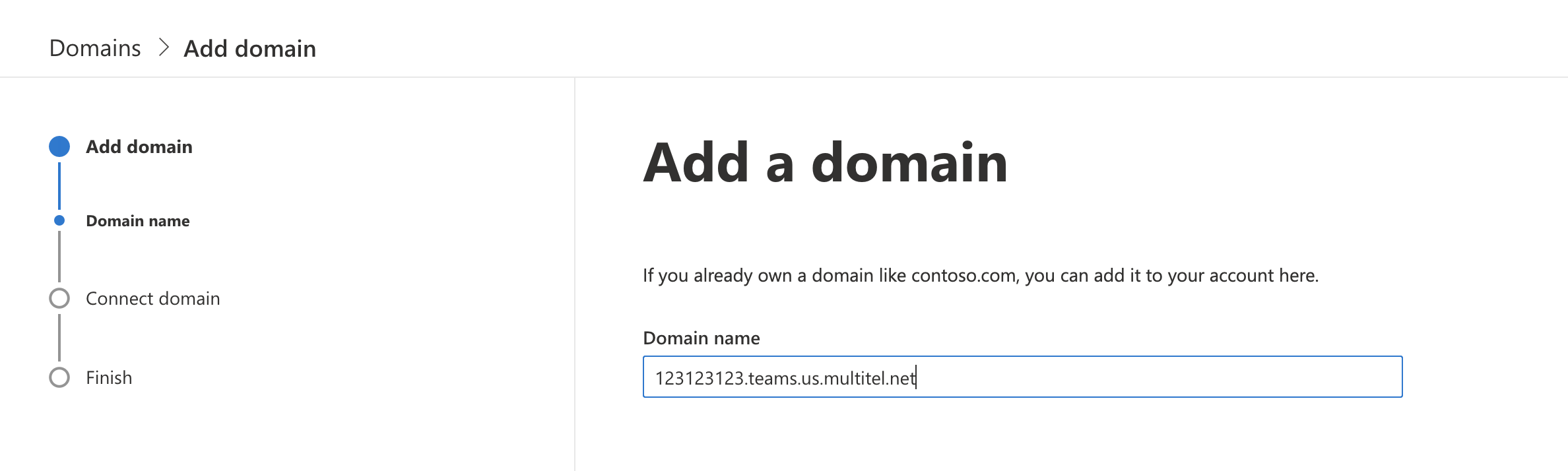
Κάντε κλικ στο «Περισσότερες επιλογές (More Options)»
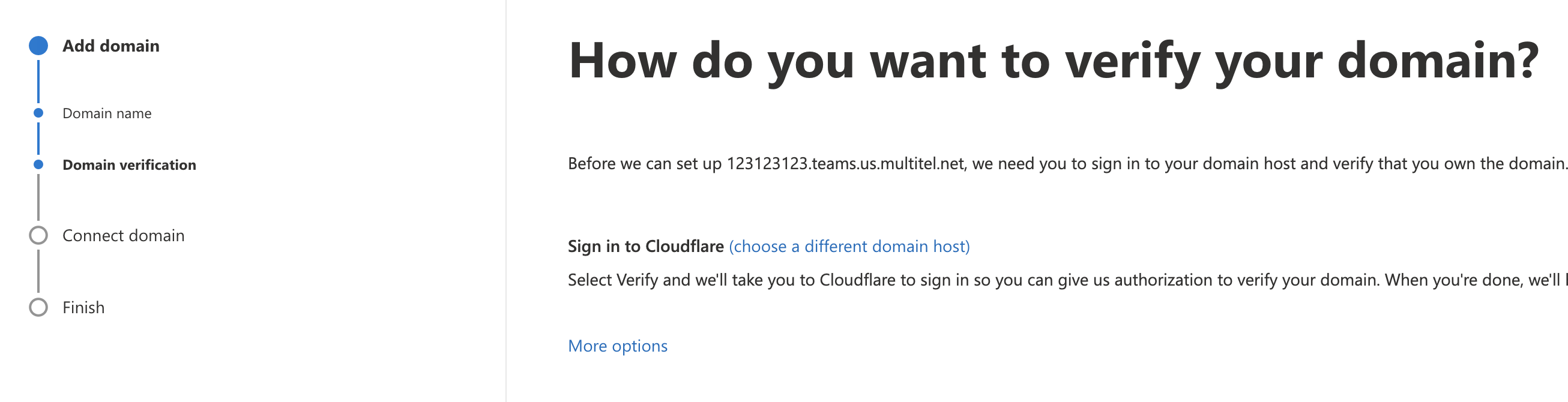
Επιλέξτε «Προσθήκη αρχείου κειμένου στον ιστότοπο του τομέα (Add a text file to the domain's website)»

Στην επόμενη οθόνη, θα μπορείτε να κατεβάσετε το αρχείο επαλήθευσης.
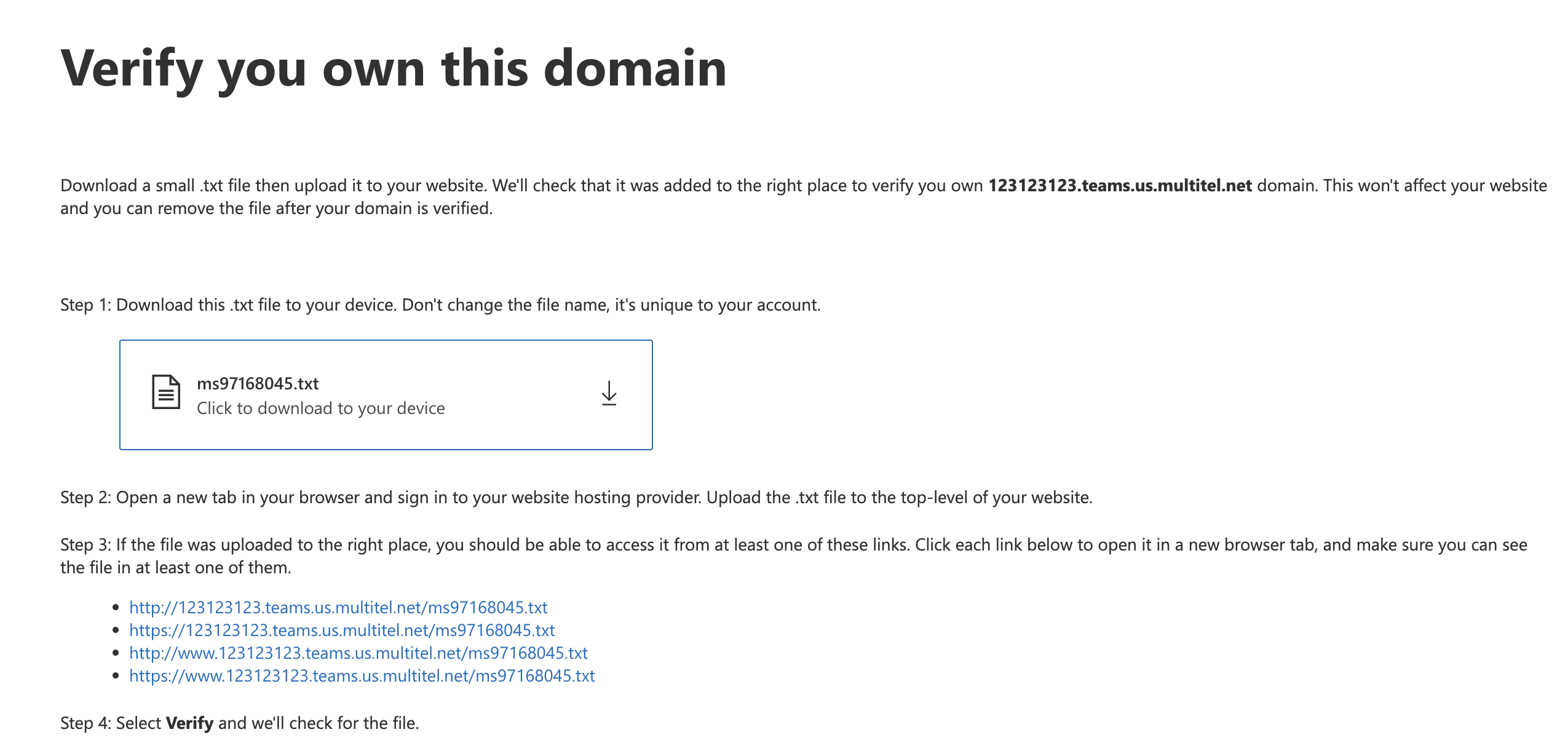
Κατεβάστε το και, στη συνέχεια, προσθέστε εδώ τα στοιχεία MultiTEL MS Teams σας:
Επιλέξτε την ενσωμάτωση MS Teams και κάντε κλικ στο κόκκινο κουμπί Επαλήθευση (Verify) για να ανεβάσετε αυτό το αρχείο.

Επιστρέψτε σε εκείνη τη διαδικτυακή σελίδα του MS Teams, από όπου κατεβάσατε το αρχείο επαλήθευσης, και κάντε κλικ στην επαλήθευση.
Θα μεταβείτε σε αυτήν την οθόνη, η οποία επιβεβαιώνει ότι η ρύθμιση του SBC έχει ολοκληρωθεί.