Einführung
Microsoft Teams Direct Routing ermöglicht es Ihrer Organisation, einen SIP-Trunk-Anbieter für eingehende und ausgehende Anrufe innerhalb von MS Teams zu verwenden. Diese Funktion ermöglicht es Kunden, alle Vorteile und Funktionen des Microsoft Teams-Telefonsystems zu nutzen und gleichzeitig ihre bestehenden Rufnummern, Verträge und wettbewerbsfähigen Anruftarife beizubehalten. Diese Bedienungsanleitung stellt die Direct-Routing-Integration von MS Teams mit den Diensten von MultiTEL vor.
Voraussetzungen
- Ein Konto bei MS Teams - falls Sie noch keines haben, folgen Sie bitte den hier beschriebenen Schritten.
- Ein Konto bei MultiTEL - falls Sie noch keines haben, klicken Sie bitte hier.
- Eine MS-Teams-SBC-Domain - bitte erstellen Sie hier eine: Mit dem Vertrieb sprechen
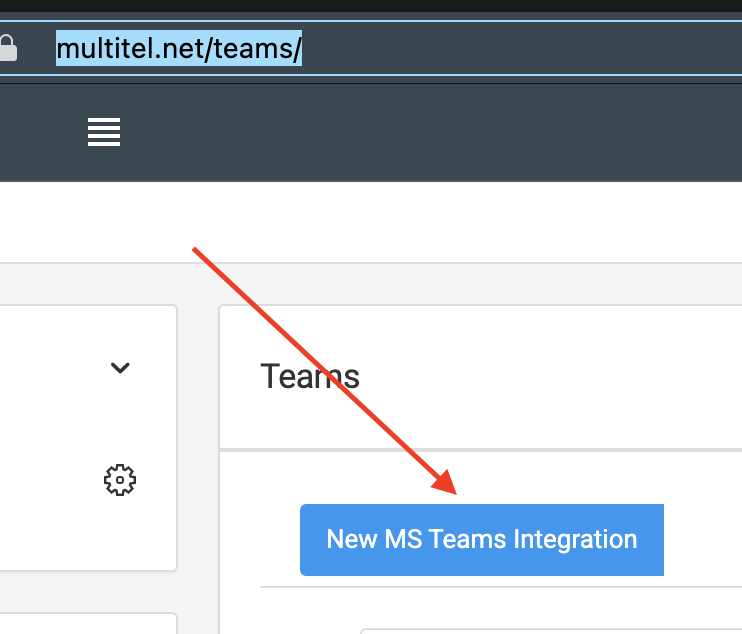
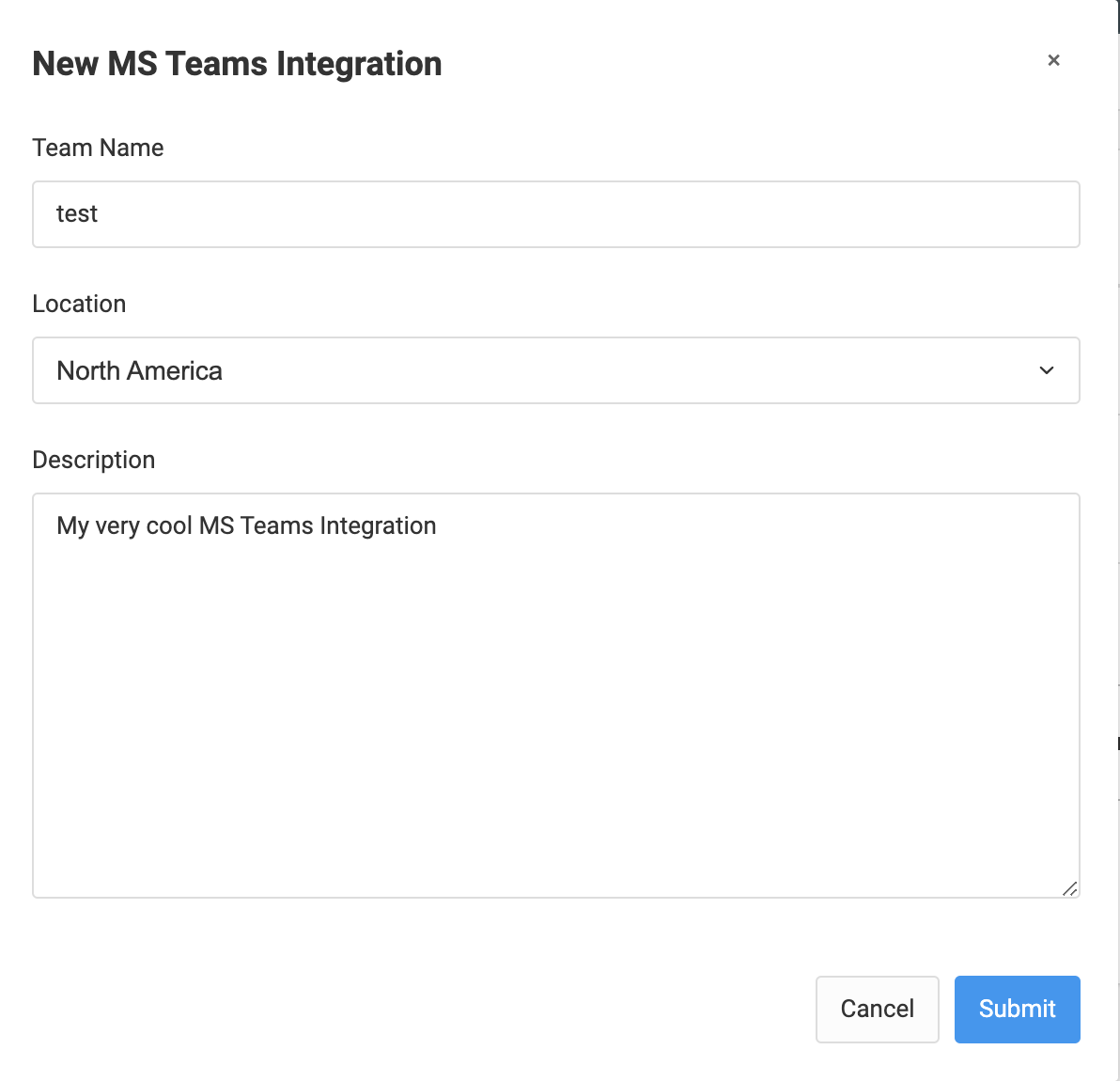
Nach dem Klicken auf die Schaltfläche „Absenden (Submit)“ wird Ihre MS-Teams-SBC-Domain erstellt:
Notieren Sie sich diese 10-stellige Nummer sowie den Domainnamen.
- Eine installierte Microsoft Phone System-Lizenz in MS Teams mit aktiviertem Direct Routing. Weitere Informationen zu den Lizenzanforderungen von Microsoft finden Sie unter https://docs.microsoft.com/en-us/microsoftteams/direct-routing-plan#licensing-and-other-requirements.
Aktivieren der erforderlichen Lizenz:
https://www.microsoft.com/en-us/microsoft-365/business/compare-all-microsoft-365-business-products
Wählen Sie die Option Microsoft 365 Business Basic:

Sie können es entweder direkt kaufen oder auf „Einen Monat kostenlos testen“ klicken.
Es sind mehrere Schritte erforderlich, die Sie befolgen müssen:
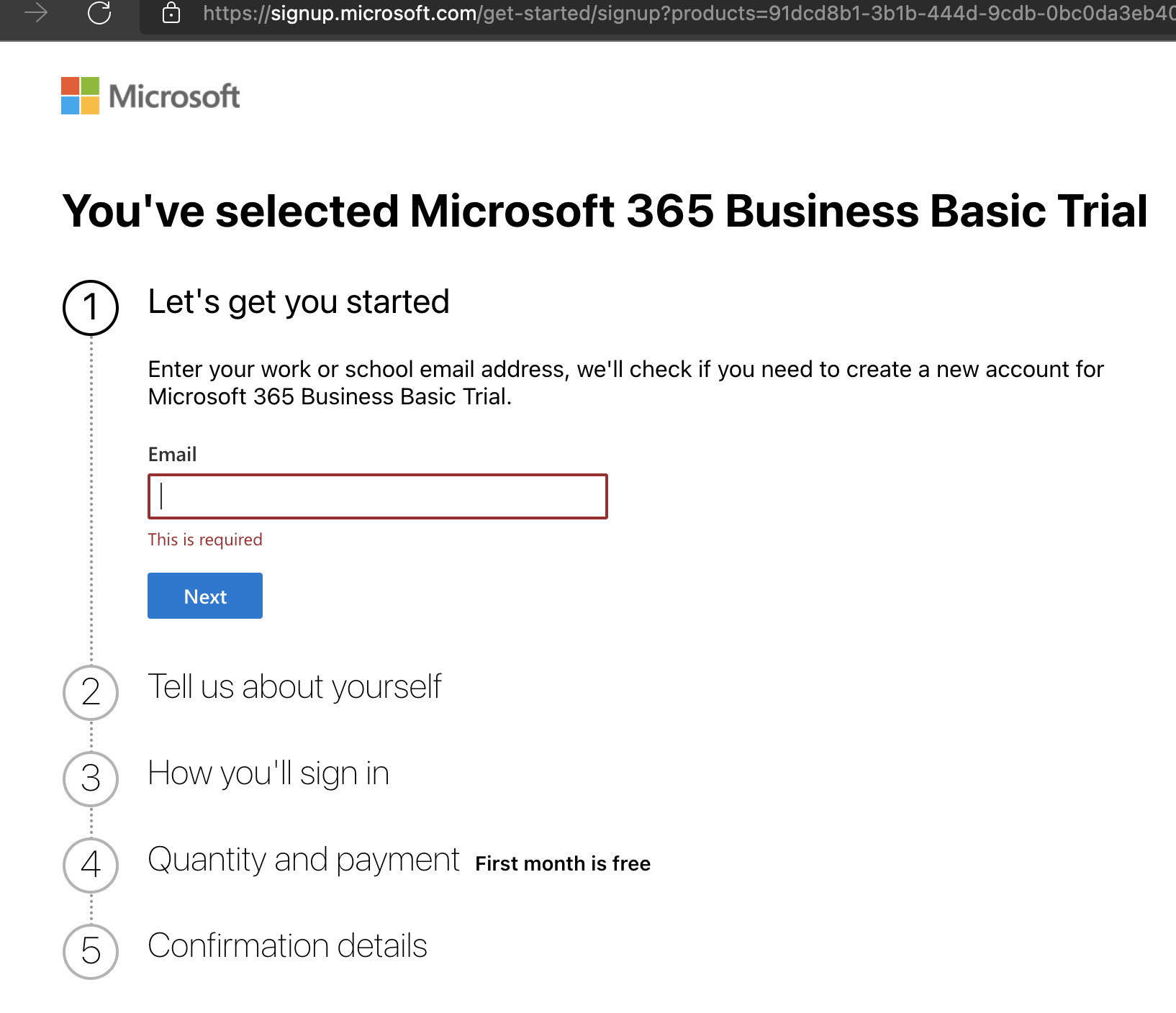
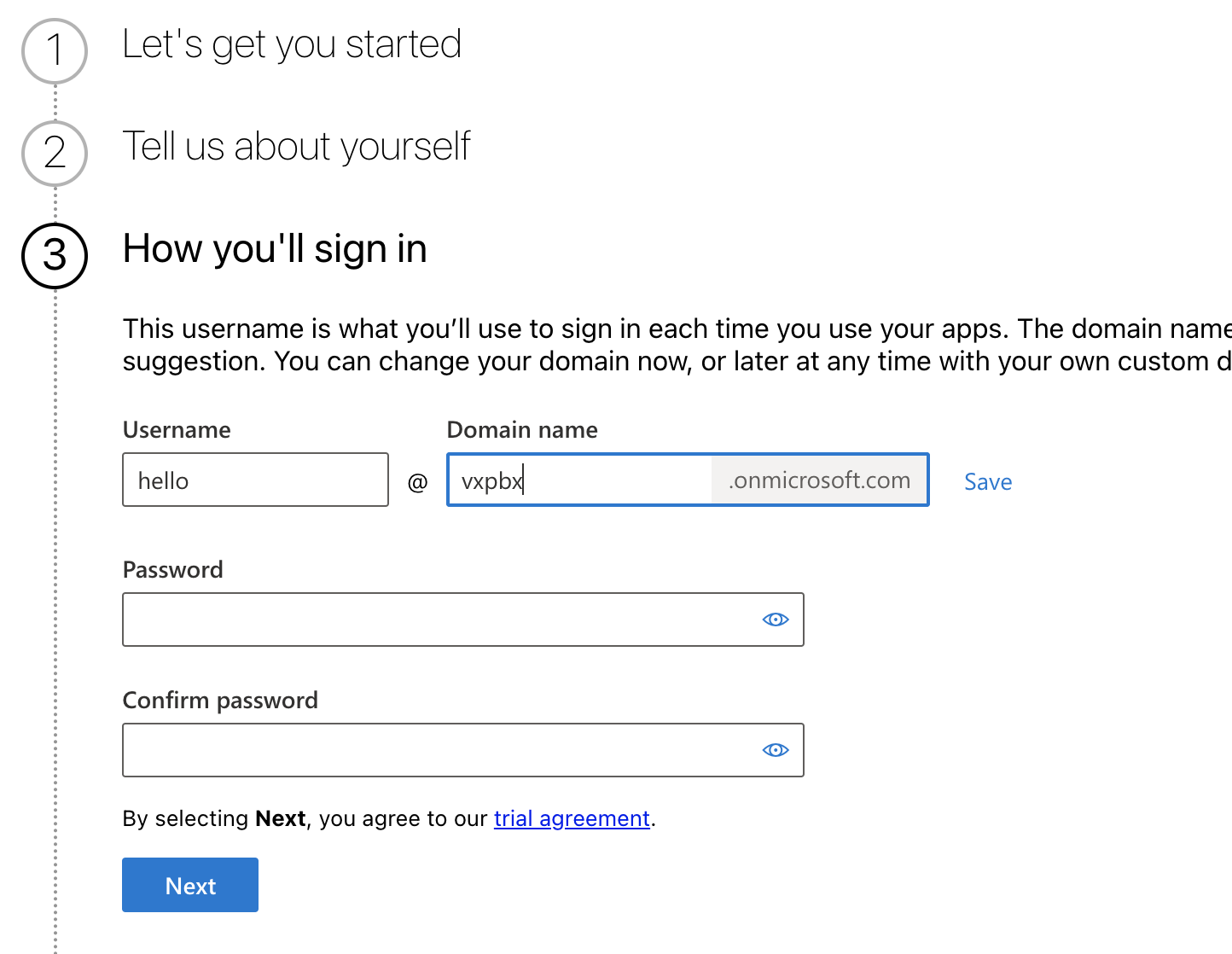
Wenn Sie Ihr Abonnement jemals kündigen möchten, können Sie dies hier tun: Microsoft 365 Admin Center – Abonnements
Ab jetzt findet Ihr nächster Schritt hier statt:
https://admin.microsoft.com/?source=applauncher#/catalogSuchen Sie auf der rechten Seite des Bildschirms nach „phone“:

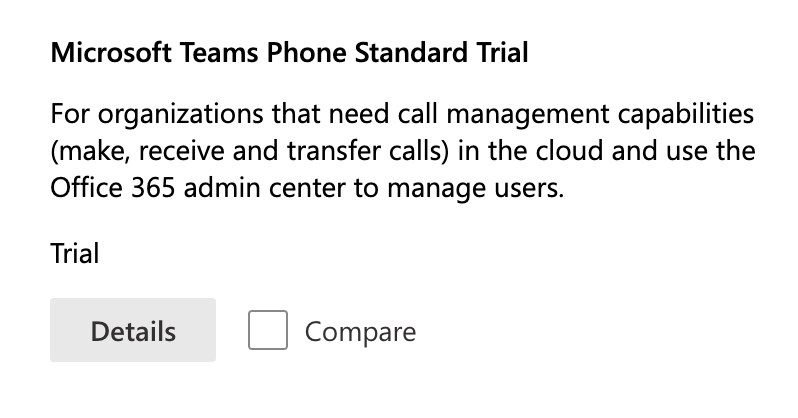
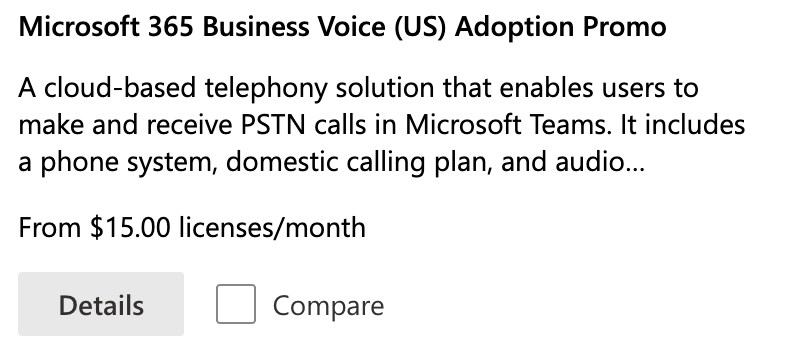
Es stehen drei Optionen zur Auswahl:
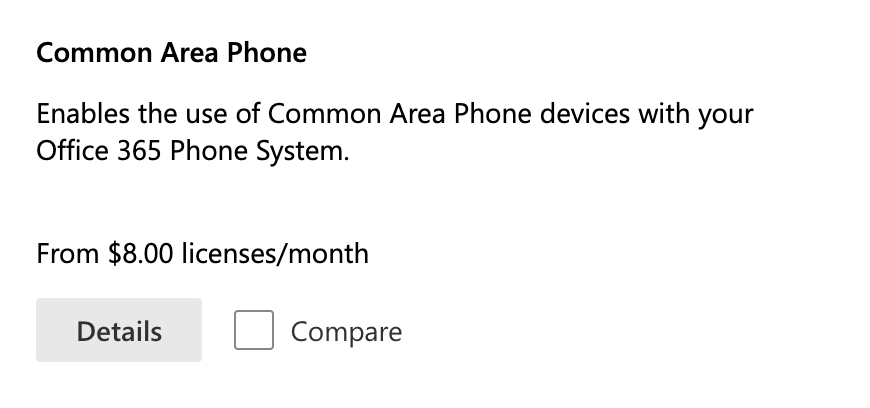
Telefon für Gemeinschaftsbereiche (Common Area Phone) – Diese Lizenz enthält keine von MS Teams bereitgestellte Voicemail, Kalenderfunktion usw. Sie können diese Lizenz verwenden, wenn Sie Ihre Sprachnachrichten im System von MultiTEL behalten möchten.
Microsoft Teams Phone Standard Trial (oder die 365 Business Voice (US) Adoption Promo) benötigen Sie, wenn Sie Ihre Voicemail in MS Teams behalten möchten. Sie könnten die Testoption (Trial) ausprobieren
Sie gelangen zu diesem Link: https://admin.microsoft.com/?source=applauncher#/catalog/offer-details/microsoft-teams-phone-standard-trial
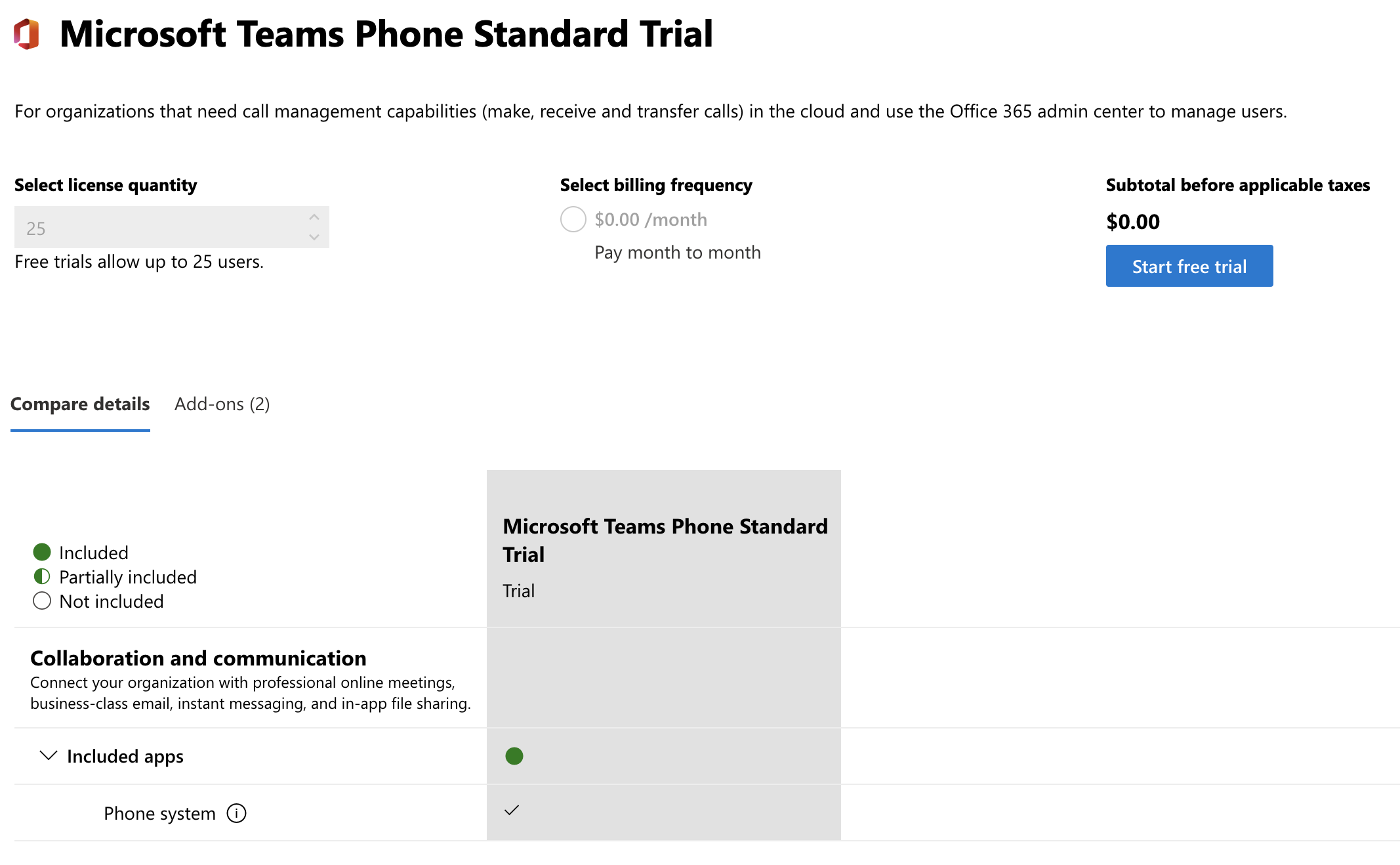
Wenn Sie fertig sind, beachten Sie Folgendes: "Um Ihre neuen Lizenzen zu verwenden, weisen Sie sie zu, indem Sie Benutzer auf der Seite Benutzer (Users) bearbeiten"
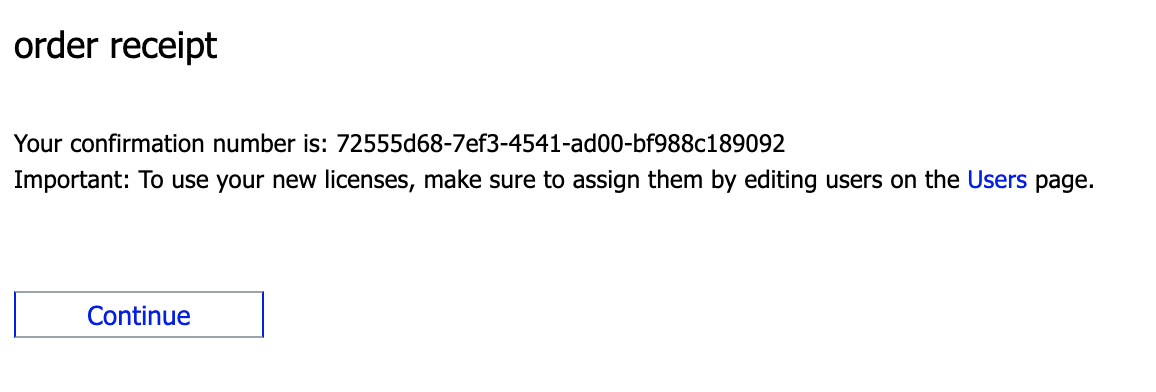
Dies leitet Sie hierher weiter: Microsoft 365 Admin Center – Aktive Benutzer
Bearbeiten Sie die Benutzer und aktivieren Sie die Lizenz Microsoft Teams Phone Standard (im folgenden Screenshot als nicht markiert/deaktiviert dargestellt).
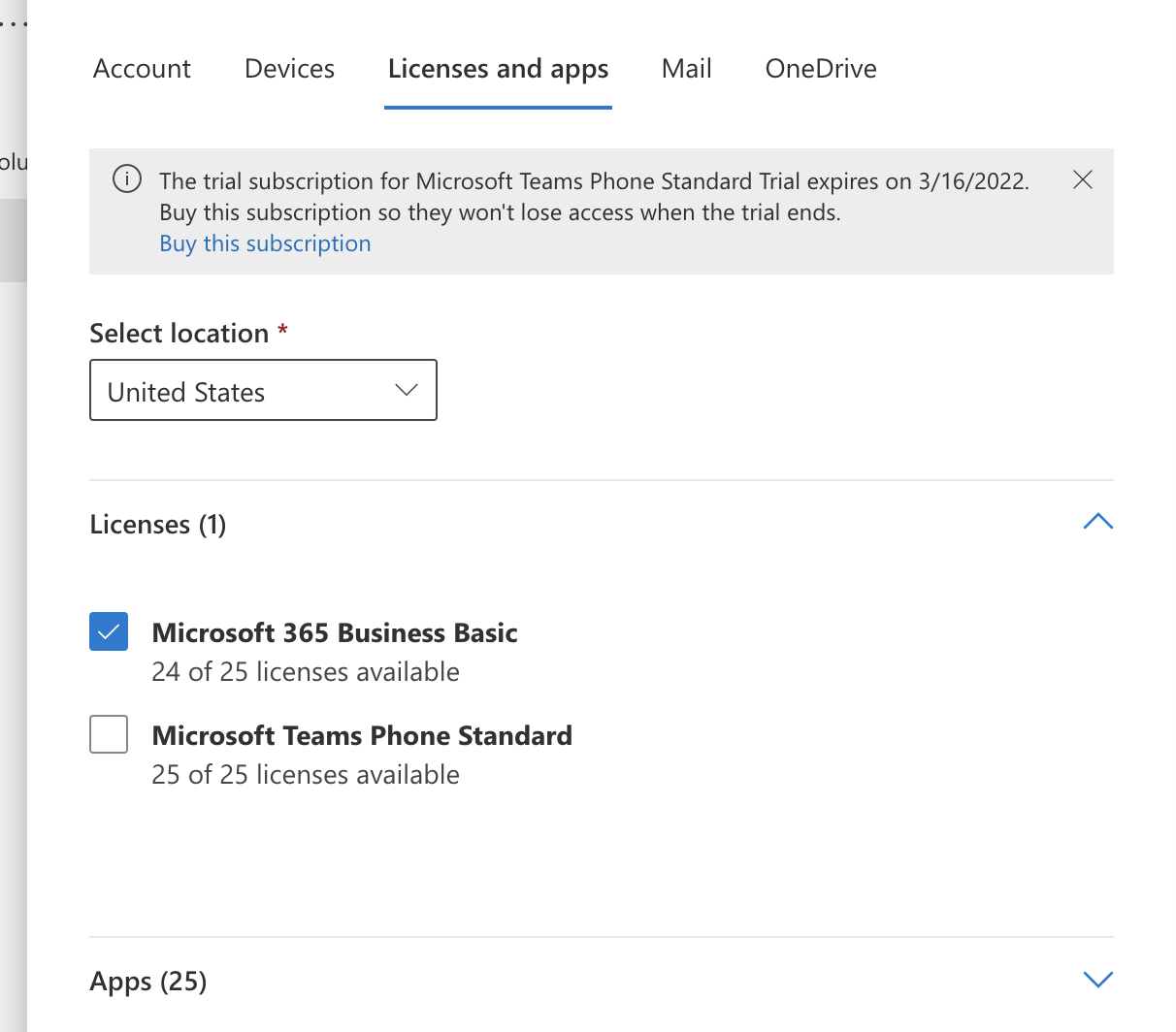
Sobald das erledigt ist, können wir mit Ihrer Direct-Routing-Einrichtung fortfahren.
Domain-Einrichtung:
Sie müssen Ihre MS-Teams-SBC-Domain im Microsoft-Admin-Portal aktivieren, bevor Sie Direct Routing in MS Teams einrichten. Zum Hinzufügen von Domains benötigen Sie die Rechte eines globalen Administrators (Global Administrator) in Ihrem Microsoft-365-Mandanten.
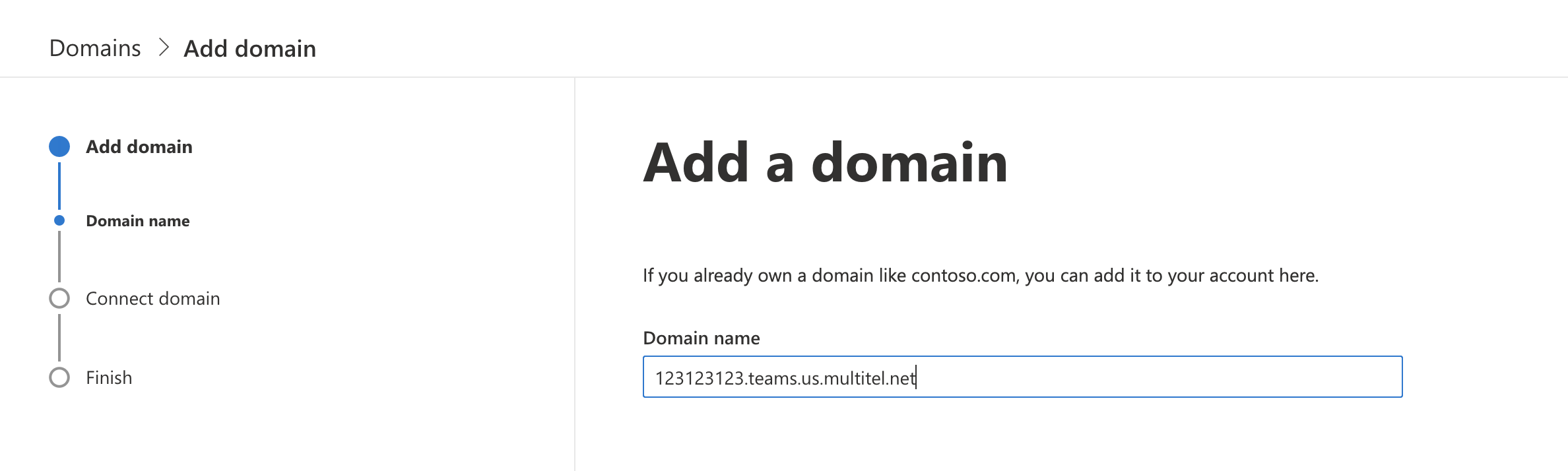
Schritt 1: Gehen Sie zu https://admin.microsoft.com/Adminportal ; Navigieren Sie zu Einstellungen (Settings) -> Domains -> Domain hinzufügen (Add Domain)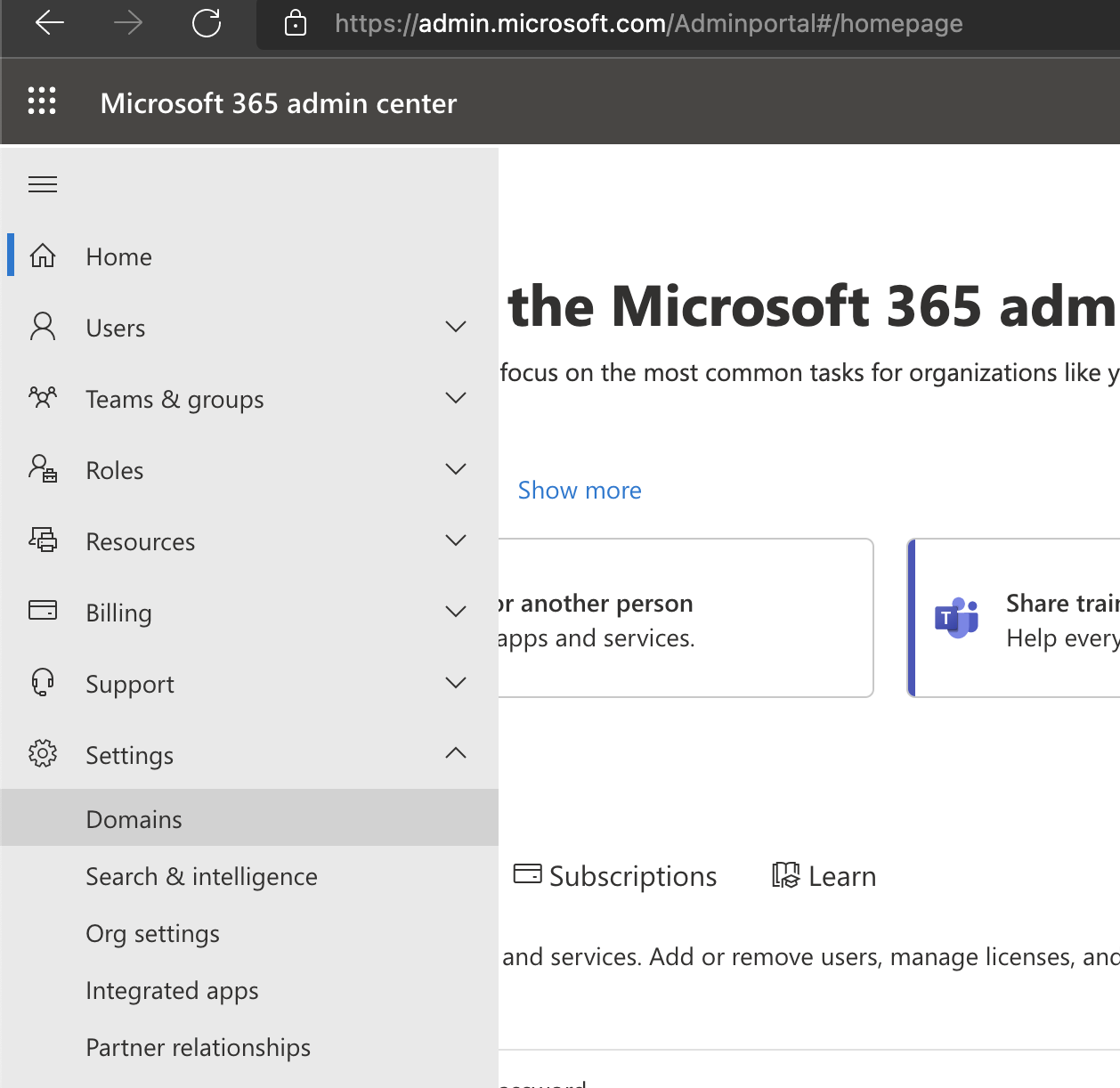
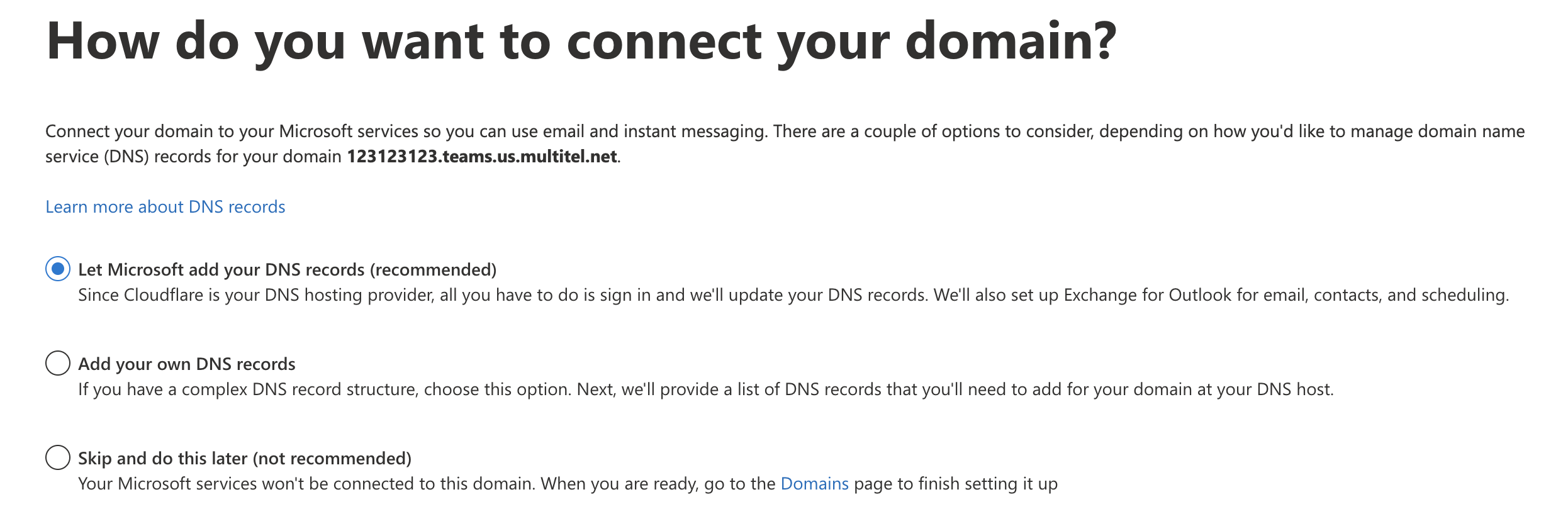
Fügen Sie die von MultiTEL bereitgestellte Domain hinzu. Diese besteht aus einem numerischen Code, gefolgt von „.teams.multitel.net“. Zum Beispiel „123123123.teams.us.multitel.net“
Klicken Sie auf „More Options“
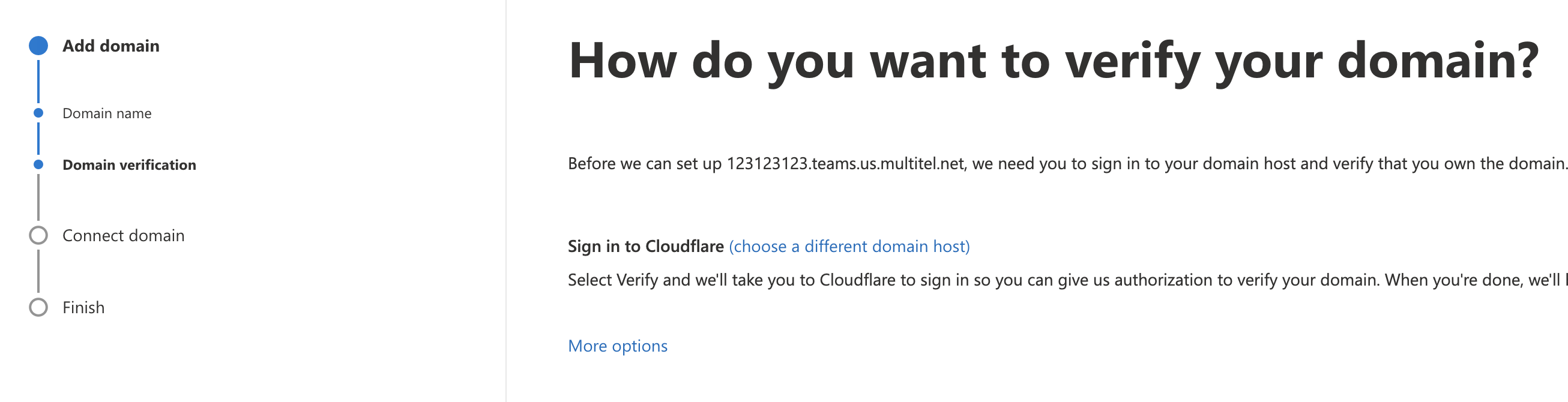
Wählen Sie „Textdatei zur Website der Domain hinzufügen (Add a text file to the domain's website)“

Auf dem nächsten Bildschirm können Sie die Verifizierungsdatei herunterladen.
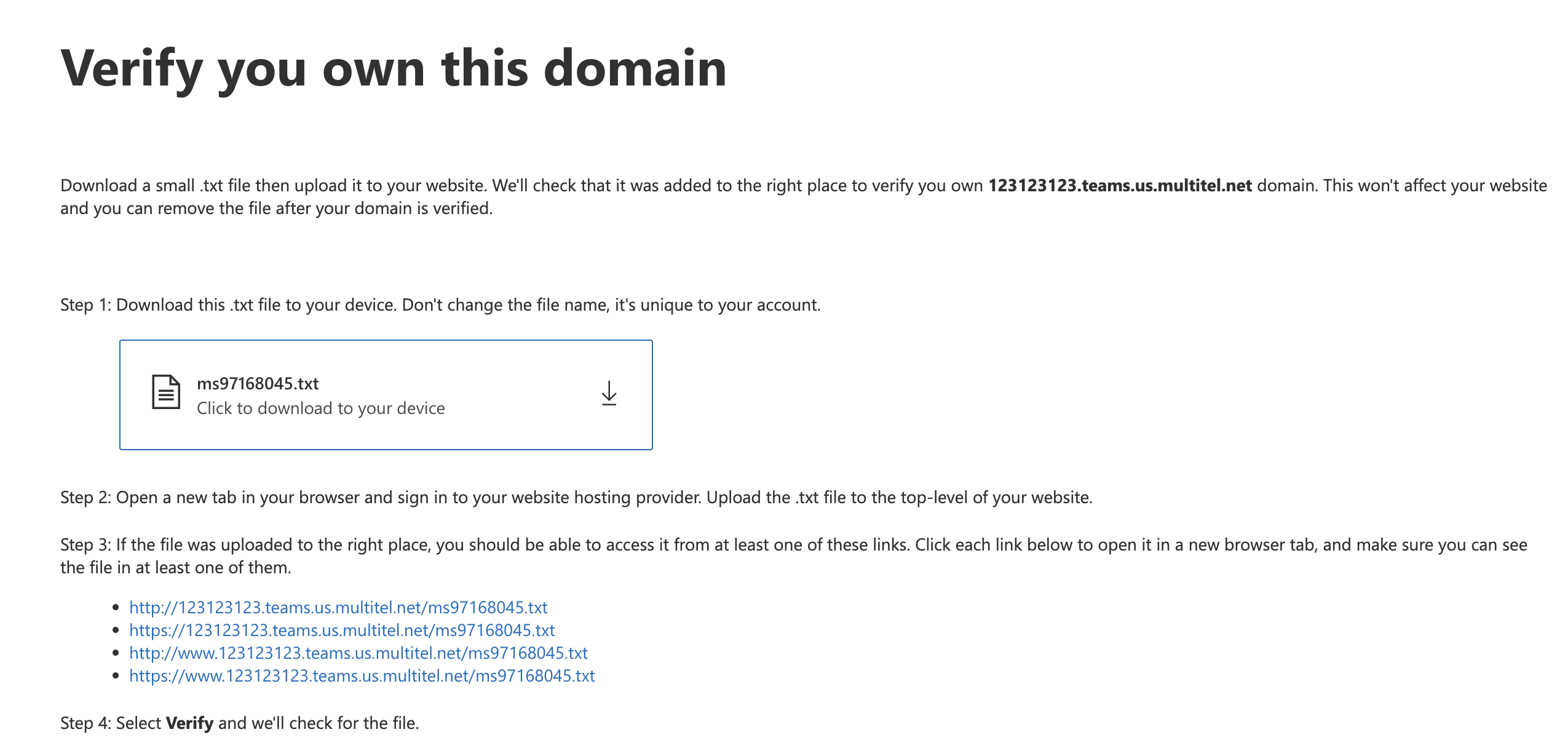
Laden Sie es herunter und fügen Sie hier Ihre MultiTEL-MS-Teams-Details hinzu:
Wählen Sie Ihre MS-Teams-Integration aus und klicken Sie auf die rote Schaltfläche „Überprüfen“ (Verify), um diese Datei hochzuladen.

Wechseln Sie zurück zu der MS-Teams-Webseite, von der Sie die Verifizierungsdatei heruntergeladen haben, und klicken Sie auf „Verifizieren“.
Sie gelangen zu diesem Bildschirm, der bestätigt, dass die SBC-Einrichtung abgeschlossen wurde.