
Řízení nákladů (Cost control) je funkce, která vám umožňuje nastavit pevný seznam zemí, do kterých chcete volat, spolu s maximální sazbou za minutu hovoru a maximálními výdaji za hovory za den.
To je užitečné, pokud bude váš stolní telefon, server nebo zařízení PBX někdy napadeno (a to se stát může) – útočníkům to neumožní volat do drahých destinací.
K řízení nákladů máte přístup ve dvou samostatných sekcích na našem webu:
1. Podle nastavení celého účtu:
https://www.multitel.net/settings
(toto omezuje odchozí volání bez ohledu na jakákoli individuální nastavení PBX nebo trunku, která můžete mít):
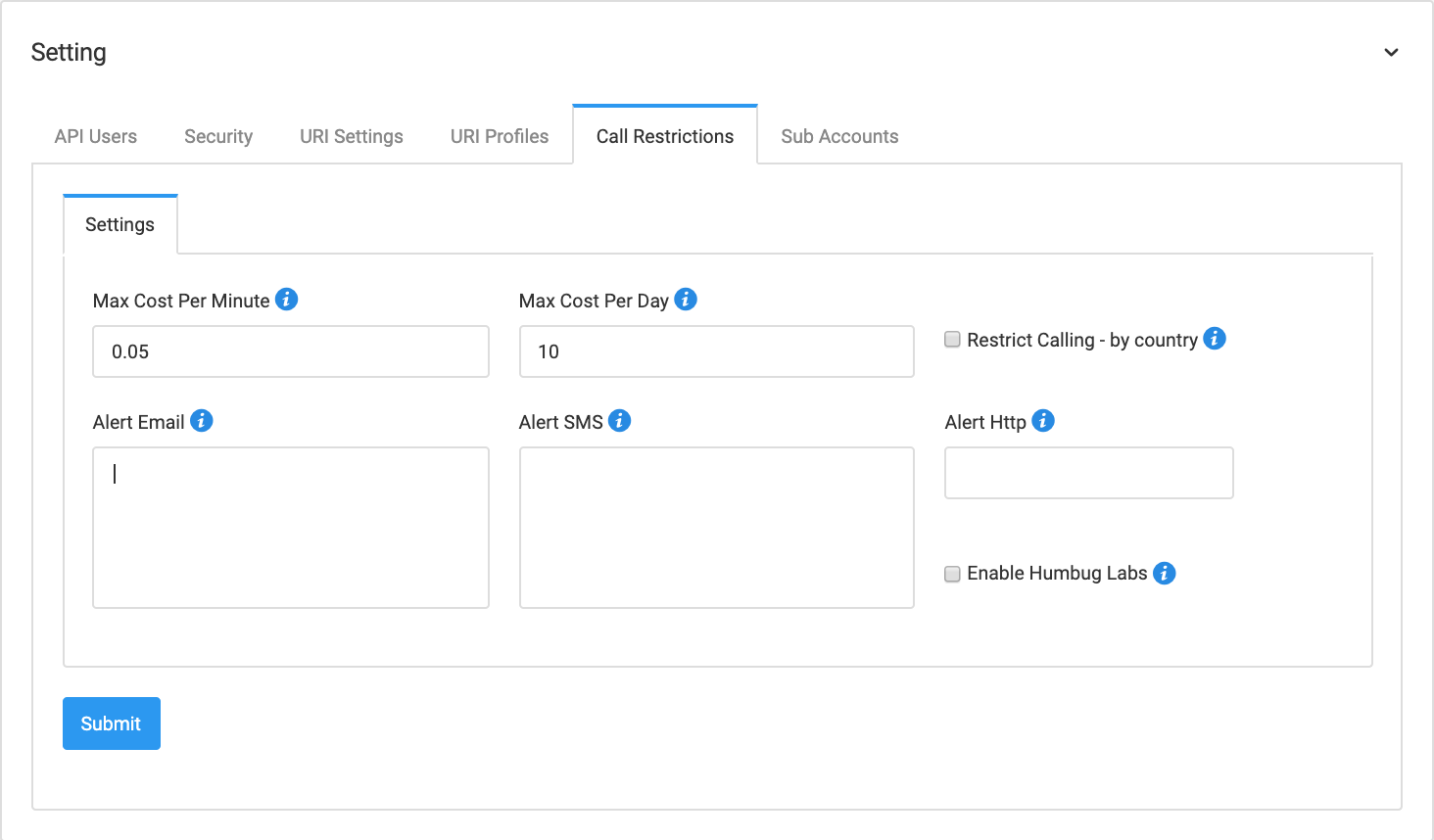
Výše uvedená nastavení omezí váš účet na maximální cenu hovoru 0,05 $/minutu a maximální útratu 10 $ za 24hodinový interval (nikoli za kalendářní den).
Pokud chcete podrobnější nastavení, klikněte na „Restrict Calling - by country“ (omezit volání podle země):
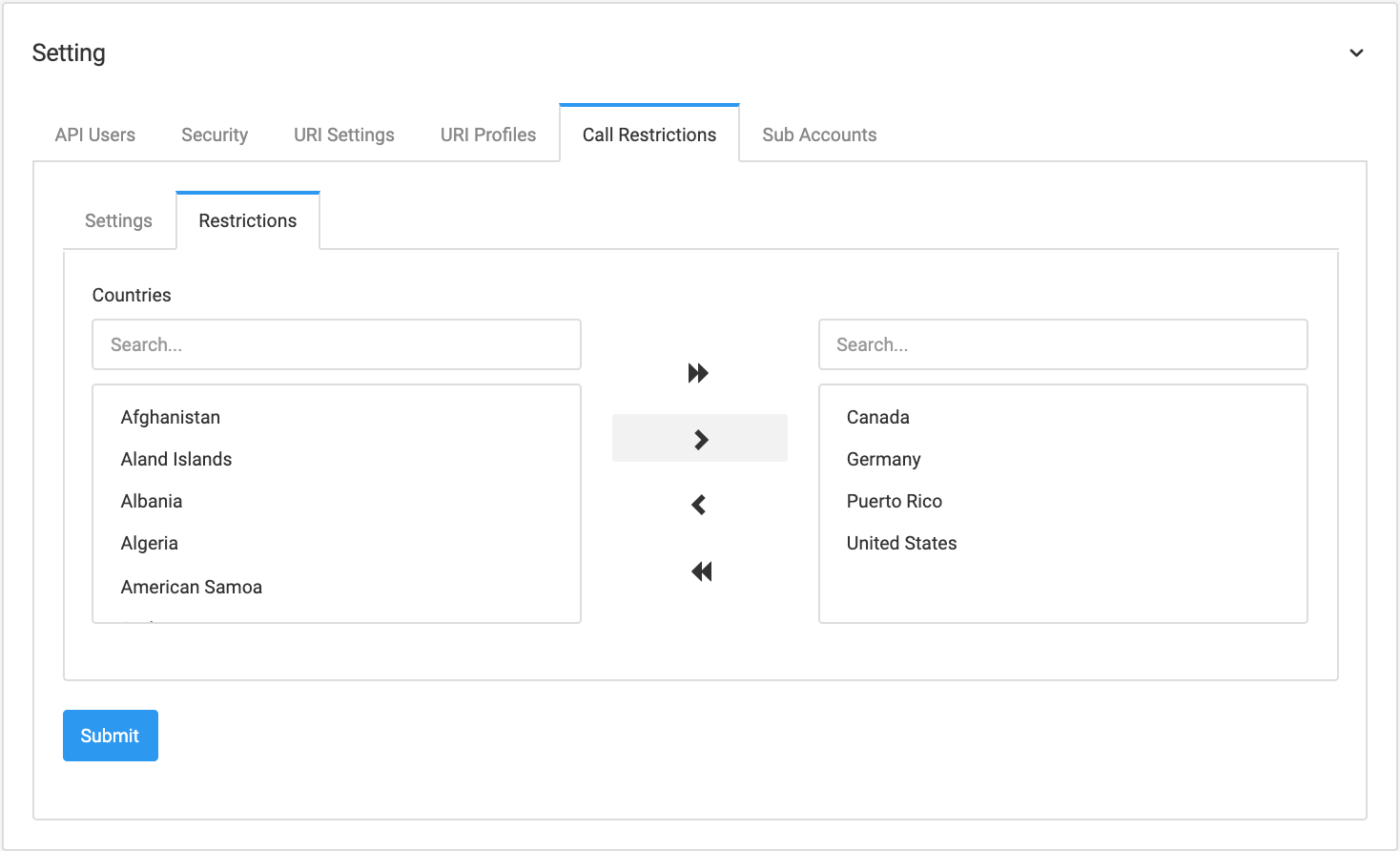
Výše uvedená nastavení vám umožní volat pouze do Kanady, Německa, Portorika a Spojených států.
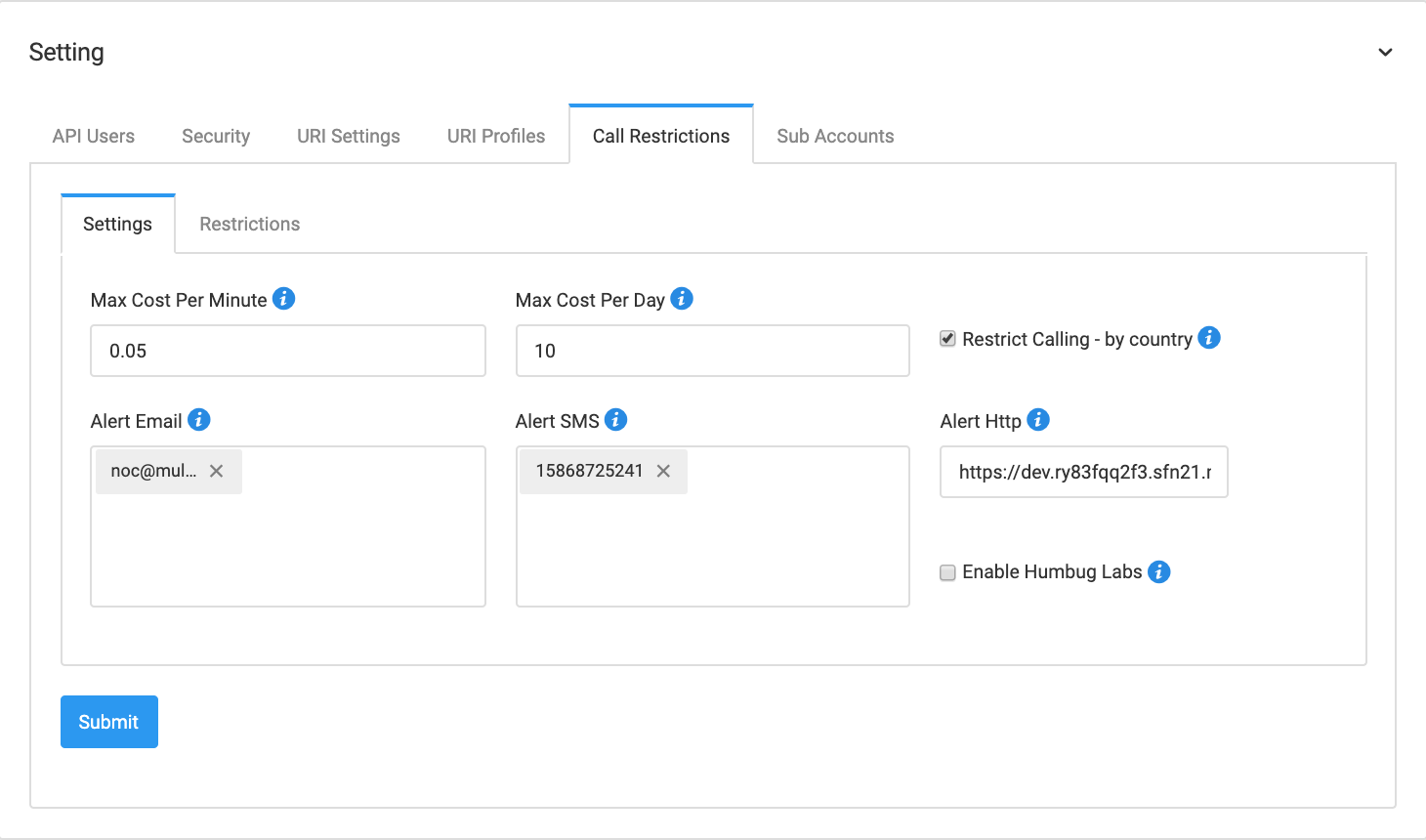
Pokud číslo, na které voláte, není součástí číslovacího plánu v těchto zemích, nebo pokud samotné číslo stojí více než $0.05/minutu, nebo pokud jsou vaše celkové náklady na hovory za den vyšší než $10, bude hovor tiše zrušen (a NEBUDE zaznamenán ani v CDR). Pokud chcete být o tom informováni, musíte se vrátit na předchozí obrazovku a nastavit e-mailovou adresu pro upozornění, nebo mobilní číslo pro upozornění (abychom vám o tom mohli zaslat textovou zprávu), nebo HTTP URL (abychom mohli odeslat zprávu HTTP POST na vámi zadanou HTTP URL).
Příklad:
Pokud chcete jít ještě dál, můžete také povolit integraci Humbug Labs – stačí kliknout na tlačítko „Enable Humbug Labs“ (povolit integraci Humbug Labs).
Poté přejděte na kartu „Security“ (zabezpečení) a upravte své přihlašovací údaje pro Humbug Labs:
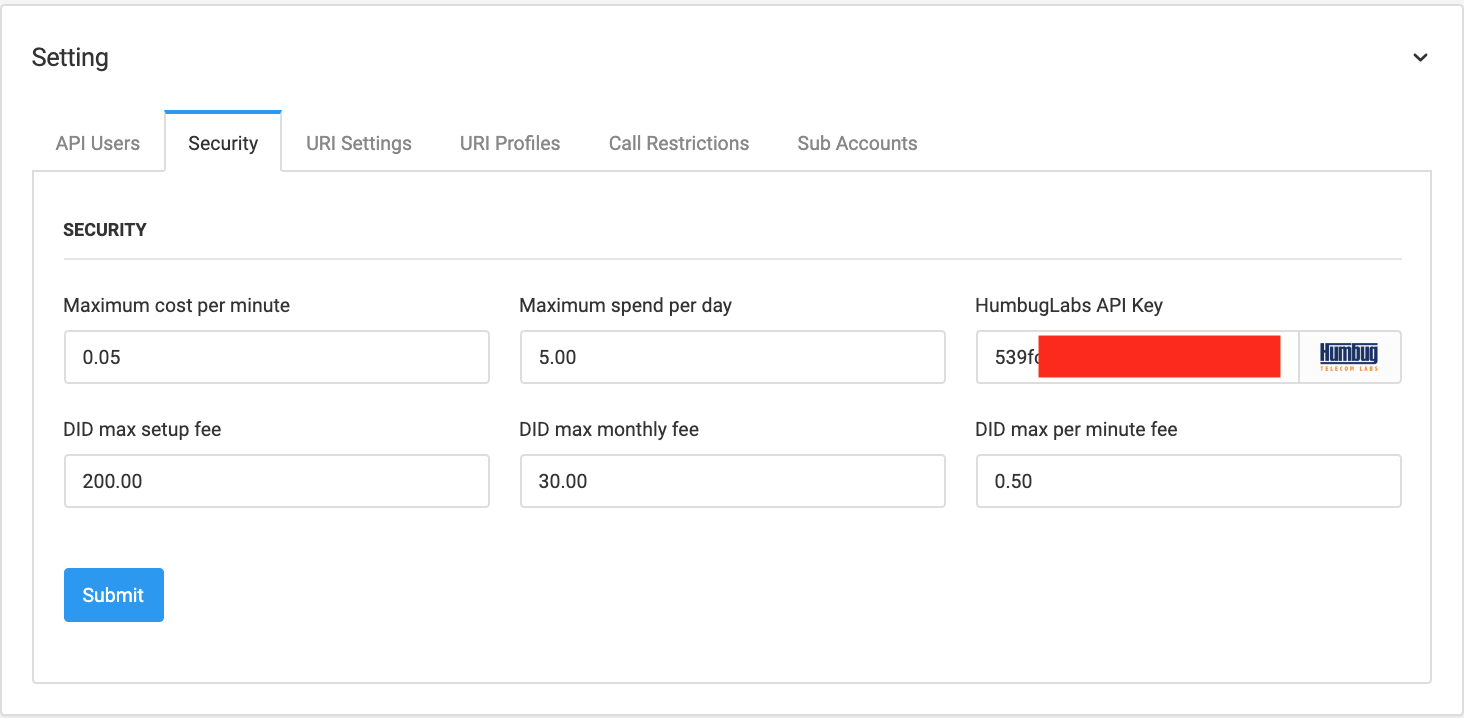
Když už jsme na této stránce, upozorňujeme, že svému účtu můžete také zabránit v nákupu čísel DID, jejichž zřizovací poplatek je vyšší než $200, jejichž měsíční poplatek je vyšší než $30 a u nichž je maximální sazba za minutu vyšší než $0.50. To je užitečné, pokud jste implementovali naše API a vaši vlastní zákazníci je používají a chcete jim zabránit v nadměrných výdajích.
2. Nastavení pro jednotlivé Hosted PBX (tato nastavení NEMAJÍ přednost před tím, co je popsáno výše).
To je užitečné například tehdy, pokud jste prodejce hostované PBX a chcete zákazníkovi XYZ povolit volat pouze do Spojených států a zákazníkovi ABC pouze do Kanady.
Tuto možnost najdete u své služby Hosted PBX v části Advanced (Pokročilé):
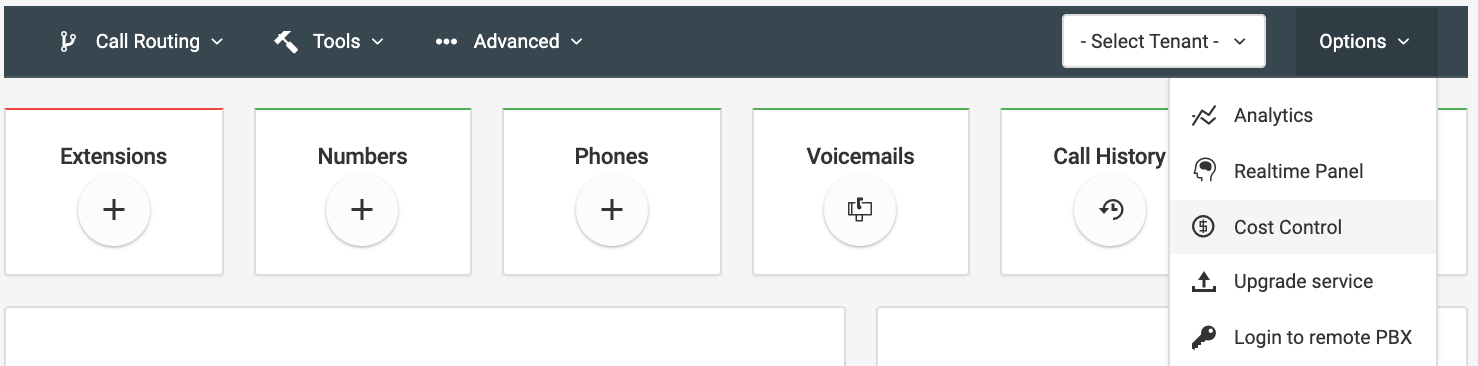
Podobná nabídka, jak je popsána v části 1, se zobrazí po kliknutí na „Cost Control“ (řízení nákladů):
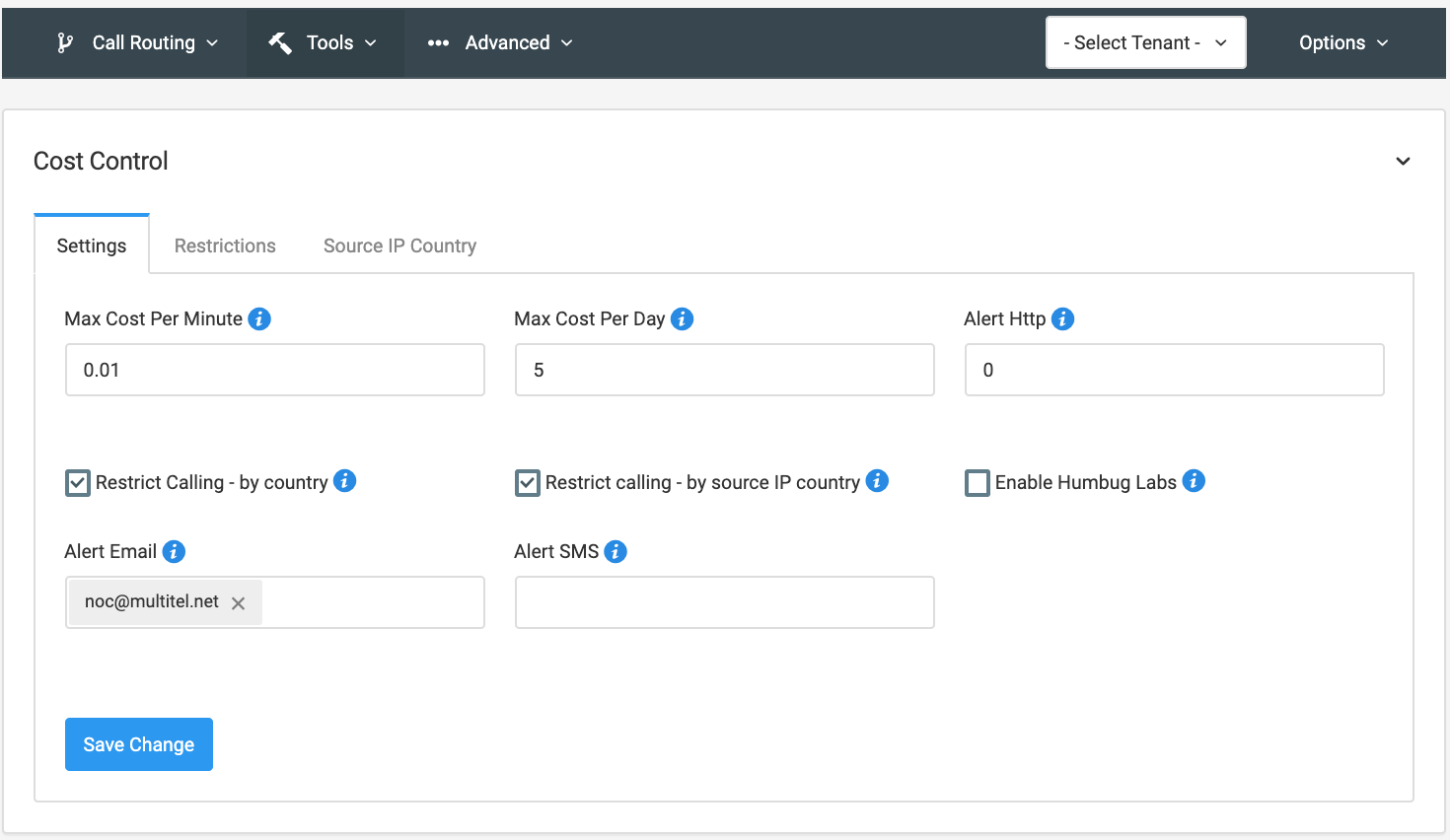
Tato konkrétní nastavení umožní této Hosted PBX volat pouze do destinací, které stojí 0.01 USD za minutu nebo méně.
Pokud se podíváme na kartu Omezení, uvidíme, že tam máme pouze „United States“:
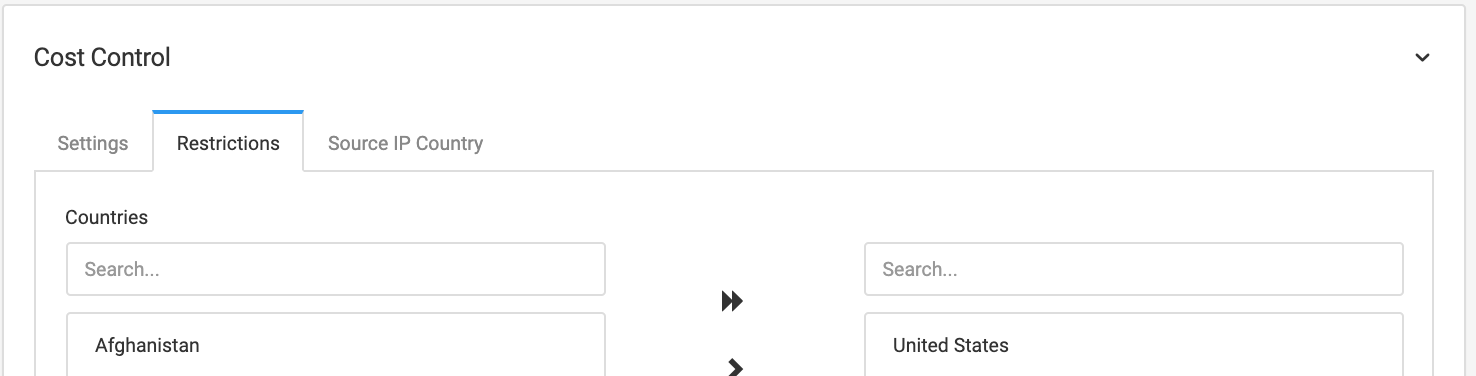
To znamená, že uživatelé této hostované ústředny PBX mohou volat pouze na cíle ve Spojených státech, jejichž sazba nepřesahuje 0,01 USD za minutu.
To znamená, že by například nemohli volat do Portorika, na Havaj ani na Aljašku.
V případě pochybností se vždy můžete podívat na stránku pokrytí a zjistit, kolik by hovor stál:
https://multitel.net/coverage/
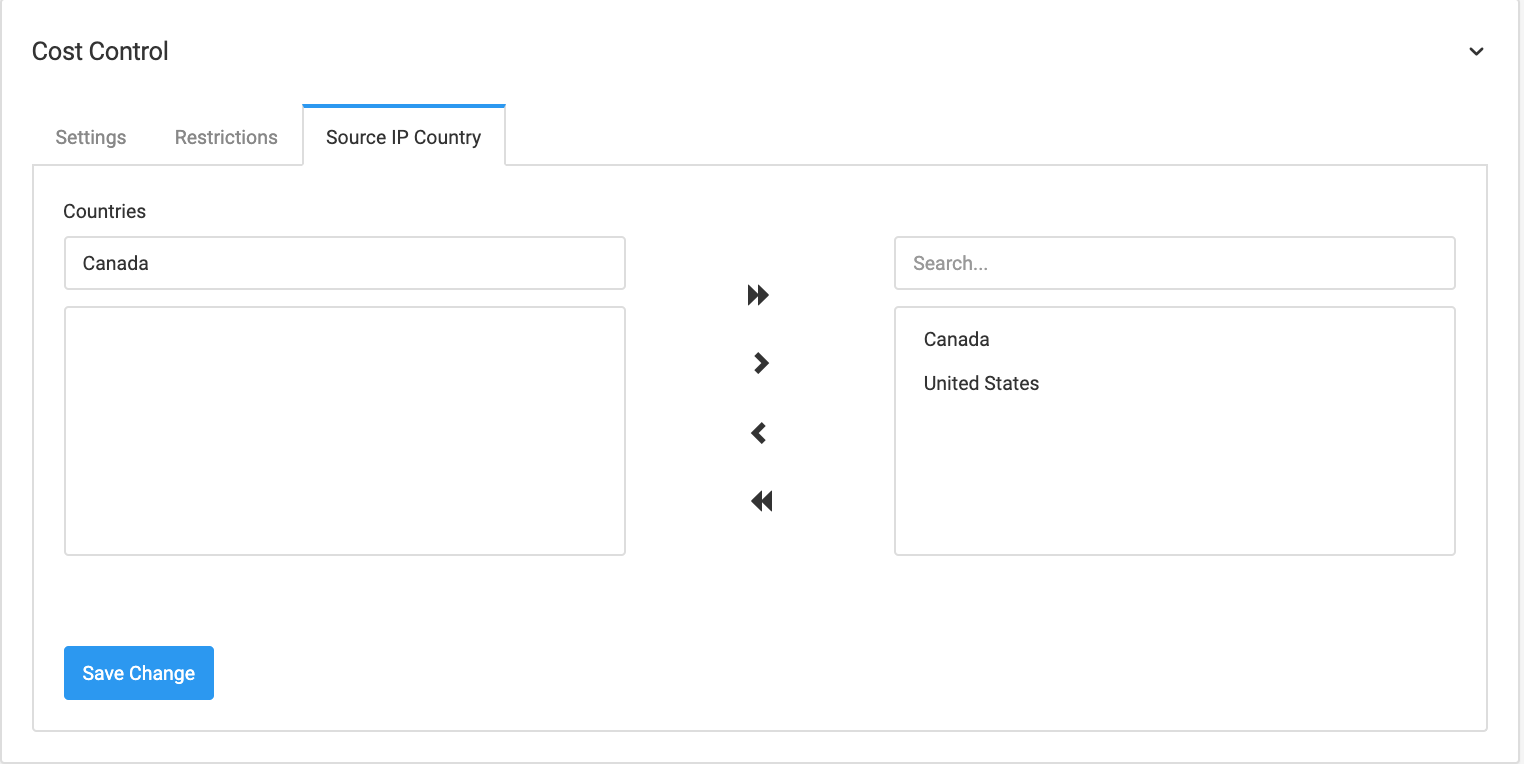
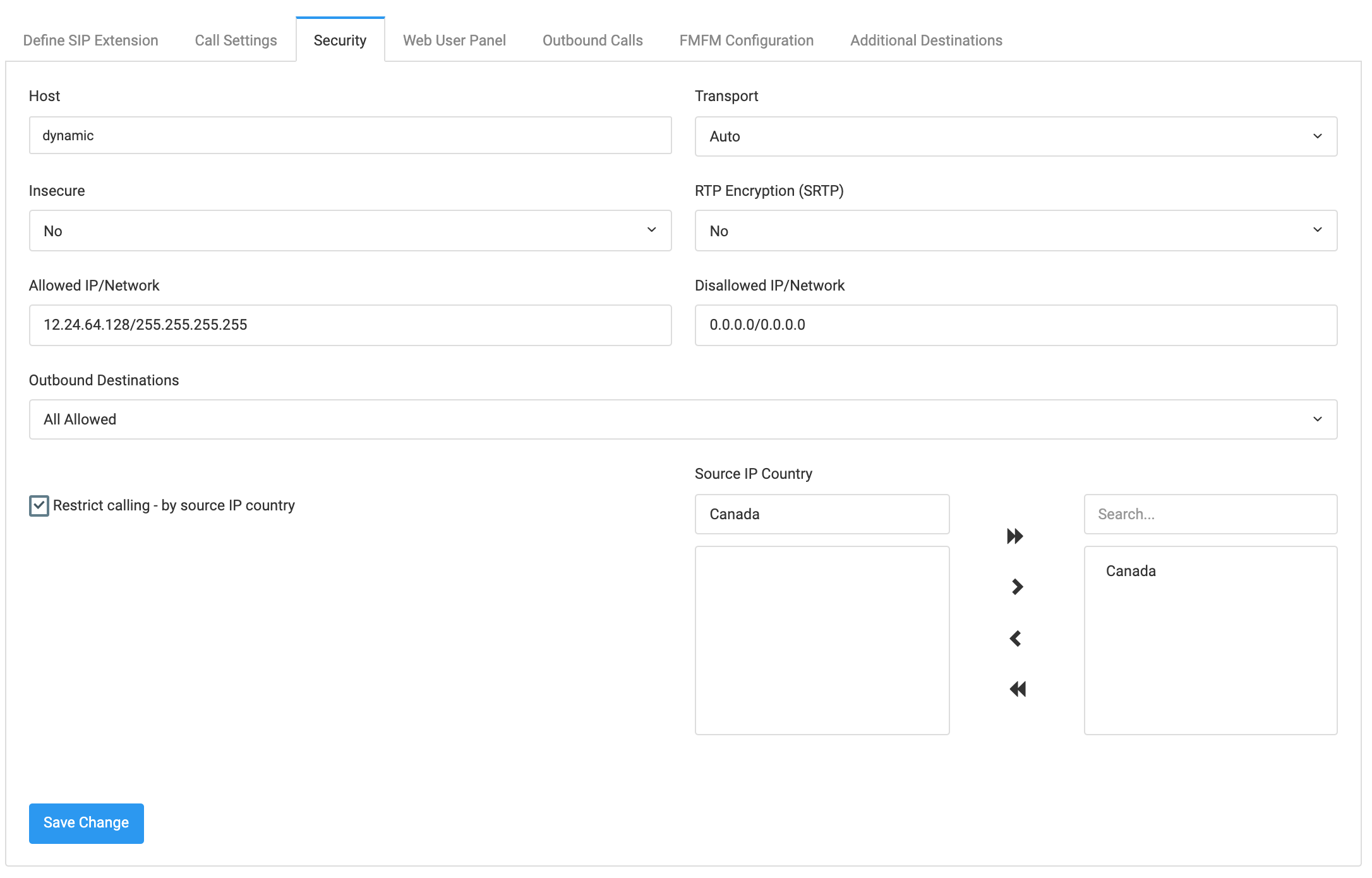
Další věc, kterou zde můžete upravit, je „Source IP Country“ (země zdrojové IP adresy). Protože mluvíme o systému Hosted PBX, mluvíme o SIP účtech (každý SIP účet je ostatně linka).
Omezení „Source IP Country“ (země zdrojové IP adresy) můžete použít k tomu, aby se k této PBX mohly připojovat/registrovat pouze (například) IP adresy ze Spojených států.
Pro účely tohoto cvičení omezíme tento účet hostované ústředny PBX pouze na Kanadu a Spojené státy:
Při úpravě klapky v rámci Hosted PBX to lze nastavit ještě podrobněji (například můžete omezit účet SIP pouze na určitou IP adresu).
Příklad níže (omezení tohoto účtu SIP pouze na jednu IP adresu):
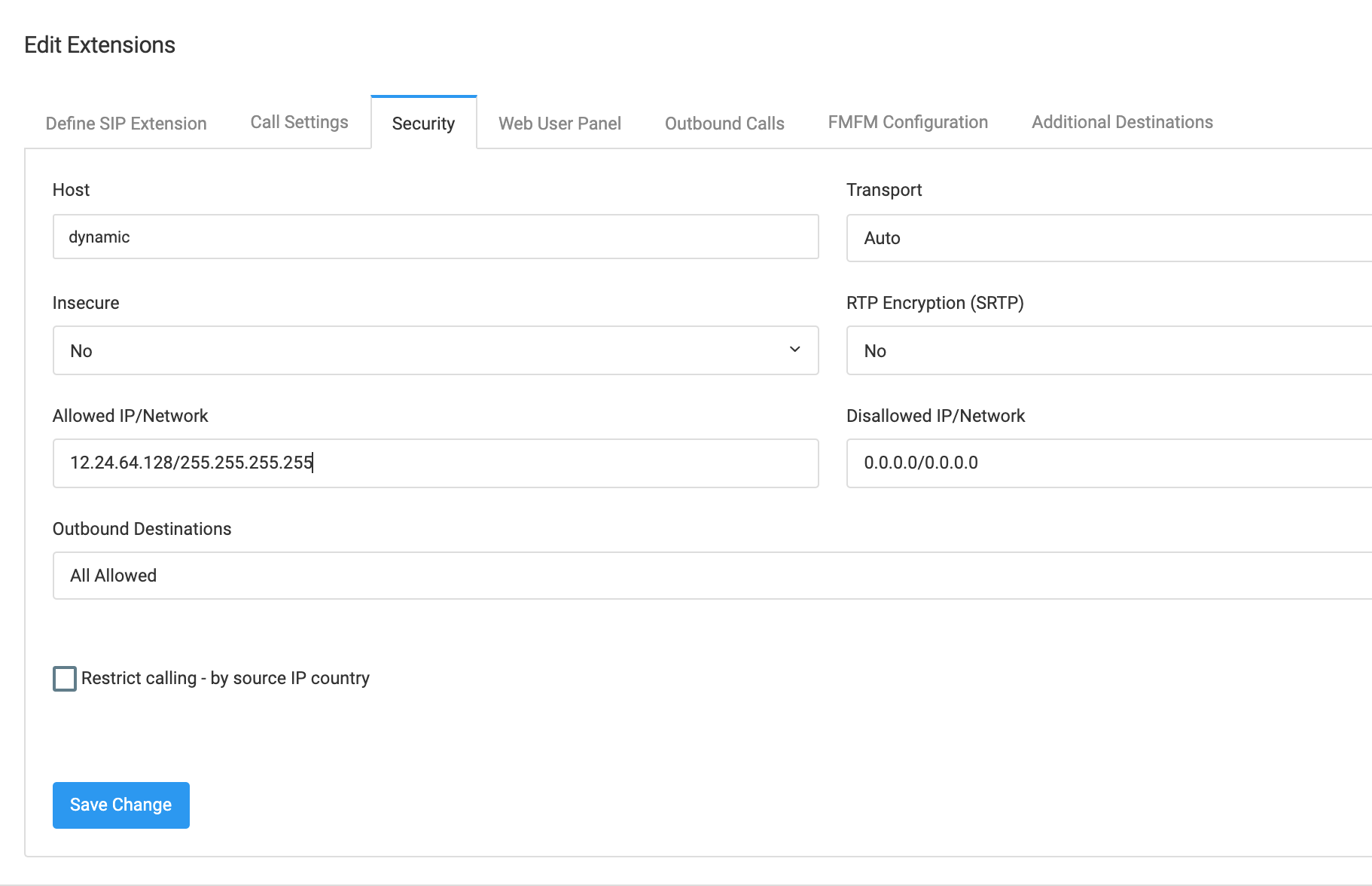
Dále můžete tuto linku omezit pouze na Kanadu. Pokud není nastaveno „Allowed IP/Network“ (povolená IP adresa/síť), bude se tento účet moci registrovat pouze z Kanady:
3. Kontrola nákladů podle IP adresy nebo SIP účtu (týká se trunku) .
To lze nastavit v části Trunks (Telefonní propojení):
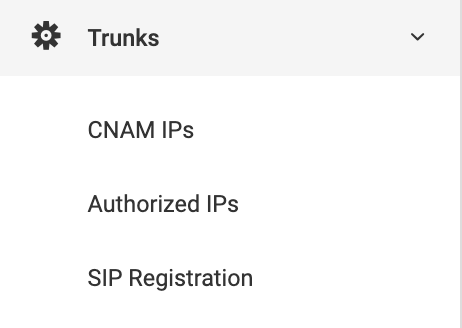
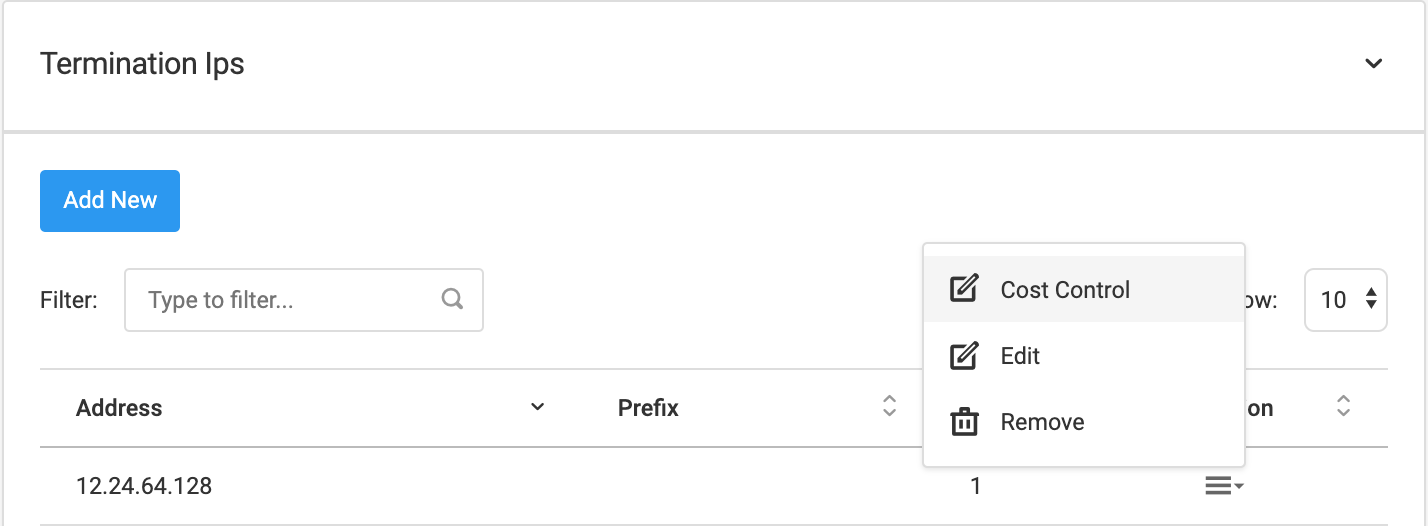
Jakmile se otevře okno Řízení nákladů („Cost Control“), poznáte všechna nastavení, o kterých jsme mluvili výše. Nezapomeňte, že tato nastavení na stránkách Trunky jsou přepsána jakýmkoli nastavením, které máte v obecné konfiguraci, v https://multitel.net/settings
Dotazy? Navštivte prosím https://multitel.net/help nebo otevřete tiket.