
Atveriet ziņapmaiņas darbvietu
Pierakstieties un atveriet SMS tērzēšana. Darbvietā saņemtie un nosūtītie ziņojumi tiek apkopoti pēc jūsu MultiTEL numura un otras sarunas puses numura. Pieejamās darbības ir atkarīgas no jūsu konta atļaujām un atlasītā numura.
Lai nosūtītu ziņojumus, nepieciešams prasībām atbilstošs sūtītāja numurs ar iespējotu SMS sūtīšanu. Arī MMS sūtīšanai numuram jāatbalsta attiecīgā funkcija. Numurs var saņemt ziņojumus arī tad, ja nosūtīšana nav pieejama. Uzņēmumu izejošajai ziņapmaiņai ASV var būt nepieciešams apstiprināts zīmols un aktīva kampaņa.
Sāciet sarunu
- Izvēlieties Jauns teksts.
- Pārbaudiet lauku No un izvēlieties pareizo MultiTEL sūtītāja numuru. Ja saņēmēja numurs ir norādīts nacionālajā formātā, tā interpretēšanai tiek izmantota sūtītāja valsts.
- Ievadiet saņēmēja numuru laukā Kam. Visnepārprotamākais formāts ir pilns starptautiskais numurs ar valsts kodu.
- Uzrakstiet ziņojumu un pārbaudiet abus numurus, pirms izvēlaties Sūtīt. Par nosūtīšanu var tikt piemērota maksa par SMS/MMS lietošanu un attiecīgās operatora maksas.
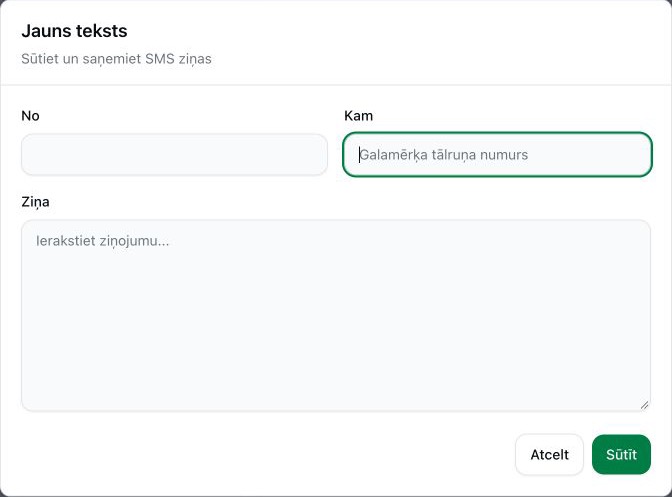
Varat izmantot sūtītāja valstij derīgu numuru nacionālajā formātā vai starptautisku numuru ar pluszīmi sākumā. Pašreizējā sistēma atpazīst arī starptautiskās piekļuves prefiksus 00, 011 un 0011. Sistēma pārbauda rezultāta derīgumu un pārveido to vienotā formātā. Ja sazināties ar saņēmēju citā valstī, norādiet šīs valsts kodu, nevis paļaujieties uz sūtītāja valsts numuru sastādīšanas kārtību.
Veiksmīgi izpildīts nosūtīšanas pieprasījums nenozīmē, ka saņēmējs ir saņēmis vai izlasījis ziņojumu. Pārbaudiet ziņojumam norādīto statusu. Nosūtīšanu var liegt saņēmēja numuram vai galamērķim noteiktie ierobežojumi, atteikšanās no ziņojumu saņemšanas, konta atļaujas un numura atbalstītās funkcijas.
Atrodiet sarunu un atbildiet tajā
Izmantojiet sarunu sarakstu un meklēšanas iespējas, lai atrastu otru sarunas pusi. Pirms atbildēšanas pārbaudiet, ar kuru no jūsu numuriem saruna ir saistīta. Meklēšanas un filtrēšanas iespējas palīdz sašaurināt redzamo ziņojumu vēsturi atbilstoši darbvietā piedāvātajiem kritērijiem.
Lai nosūtītu MMS, izmantojiet attēla pievienošanas iespēju, ja tā ir pieejama, un pirms nosūtīšanas pārbaudiet pielikumu. Numurs, kas atbalsta tikai SMS, nevar nosūtīt MMS tikai tāpēc, ka pārlūkprogrammā var atlasīt attēlu.
Uzziniet, kas tiek saglabāts
- Ziņojumu vēsture: saņemtie un nosūtītie ziņojumi ir redzami konta sarunu vēsturē. Katram ziņojumam nav atsevišķi jānospiež saglabāšanas poga.
- Nenosūtītie melnraksti: portāls saglabā jaunu ziņojumu un sarunu melnrakstus šīs pārlūkprogrammas lokālajā krātuvē, ja tā ir pieejama. Melnraksts nav nosūtīts ziņojums vai garantēta dublējumkopija, un tas netiek automātiski pārnests uz citu pārlūkprogrammu.
- Saglabātās atbildes: atkārtoti izmantojamais atbilžu teksts tiek glabāts atsevišķi no ziņojumu vēstures. Pirms nosūtīšanas pārbaudiet ievietoto tekstu un saņēmēju.
- Piespraustie ziņojumi: piespraudiet ziņojumu, lai to vēlāk atrastu piesprausto ziņojumu skatā. Piespraušana nenosūta, nedublē un nepārsūta šo ziņojumu.
Organizējiet turpmāko darbu
Darbvietā var būt pieejamas etiķetes, statuss «atrisināts» vai «atvērts», iekšējās piezīmes un atbildīgā piešķiršana. Iekšējās piezīmēs norādiet komandai nepieciešamo papildinformāciju. Piezīmes netiek nosūtītas saņēmējam kā SMS, taču tās ir konta dati un var būt pieejamas pievienotajām Browser Chat Apps lietotnēm, kurām ir piešķirta piekļuve šim numuram.
Lai veiktu vajadzīgo darbību, izmantojiet redzamo ziņojuma darbību izvēlni. Nepaļaujieties uz to, ka pārlūkprogrammas parastajā labā peles klikšķa izvēlnē ir pieejamas tās pašas darbības, kas portāla ziņojumu izvēlnē.
Ziņojumu vai sarunu dzēšana
Katrā dzēšanas apstiprinājumā pārbaudiet, kurš ziņojums vai saruna tajā ir norādīta. Dzēšana no konta ziņojumu vēstures neatceļ nosūtīšanu un neizdzēš kopiju, ko cita persona jau ir saņēmusi. Neizmantojiet dzēšanu kā ziņojuma atsaukšanas veidu.
Izmantojiet SMS Chat pievienotā pārlūkprogrammas lietotnē
Lietotne Browser Chat App nodrošina atsevišķu pārlūkprogrammas saskarni tai piešķirtajiem numuriem. Tā saņem šo numuru pilnu sarunu vēsturi un saistītos datus. MultiOTP darbplūsma, kurā tiek apstrādāti tikai kodi, ir atšķirīga.
Ja kaut kā trūkst vai kaut kas nedarbojas
- Pārbaudiet atlasīto sūtītāja numuru, kontu un aktīvos meklēšanas un filtrēšanas iestatījumus.
- Pārbaudiet numura atbalstītās SMS/MMS funkcijas un visus paziņojumus par reģistrāciju izejošajai ziņapmaiņai.
- Ja saņēmēja numurs tiek noraidīts, norādiet pilnu starptautisko valsts kodu un pārbaudiet sūtītāja valsti.
- Ja citā ierīcē melnraksts nav atrodams, atcerieties, ka nenosūtītie melnraksti tiek glabāti lokāli pārlūkprogrammā.
- Nesūtiet atkārtoti ziņojumu, kura nosūtīšana vēl tiek gaidīta; vispirms pārbaudiet tā statusu, lai izvairītos no dublikātiem un papildu maksām.
SMS Chat saskarnei nav atsevišķa abonementa. Joprojām tiek piemērota tālruņa numura nomas maksa, kā arī attiecīgās maksas par SMS/MMS lietošanu, reģistrāciju un operatora pakalpojumiem.