
Pirms sākat
Atveriet sadaļu Passwords, kad esat pierakstījies savā kontā. Glabātuvei ir atsevišķa ieejas frāze, kas atšķiras no jūsu MultiTEL portāla paroles. Portāla paroles atiestatīšana neatbloķē glabātuvi.
Portāls piedāvā personīgo glabātuvi un atsevišķas koplietojamās glabātuves. Personīgos pieteikšanās datus glabājiet savā personīgajā glabātuvē un izmantojiet koplietošanas iespējas, ja ģimenes loceklim vai kolēģim ir vajadzīgi konkrēti pieteikšanās dati. Lai kopīgotu vienu paroli, neizpaudiet glabātuves atkopšanas kodu.
1. Izveidojiet savu personīgo glabātuvi
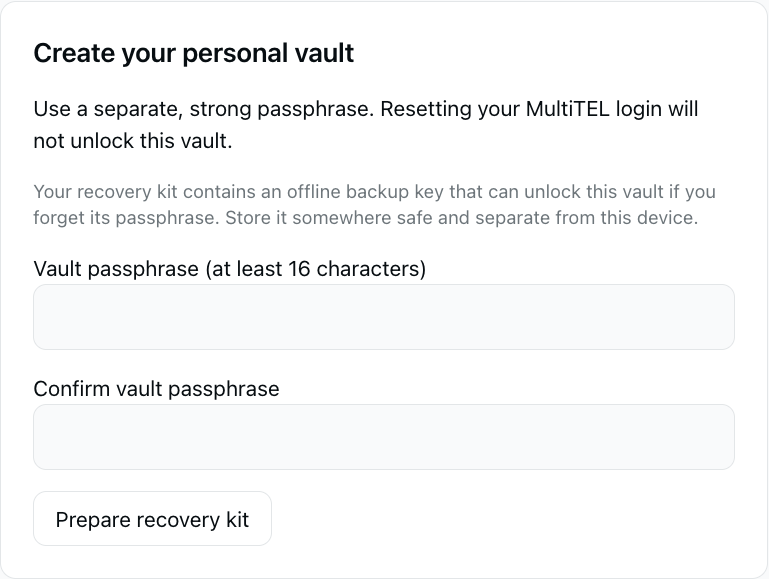
- Sadaļā Create your personal vault laukā Vault passphrase (at least 16 characters) izvēlieties drošu ieejas frāzi, kurā ir vismaz 16 rakstzīmes. Ievadiet to vēlreiz laukā Confirm vault passphrase.
- Izvēlieties Prepare recovery kit.
- Ekrānā redzamo kodu no lauka Recovery code droši glabājiet bezsaistē, atsevišķi no šīs ierīces. Ikviens, kam ir šis kods un piekļuve šifrētajai glabātuvei, var to atbloķēt.
- Tikai pēc koda saglabāšanas atzīmējiet I stored my recovery code securely. un izvēlieties Create vault.
- Atbloķējiet tikko izveidoto glabātuvi ar tās ieejas frāzi.
MultiTEL nevar atjaunot nozaudētu glabātuves ieejas frāzi vai atkopšanas kodu. Neiekļaujiet tos ekrānuzņēmumos, atbalsta dienestam iesniegtajos pieteikumos vai piezīmēs tajā pašā glabātuvē, kuras atbloķēšanai tie būtu vajadzīgi.
2. Pievienojiet saglabātus pieteikšanās datus
- Atbloķējiet glabātuvi un izvēlieties Add login.
- Pārbaudiet lauku Save in un atlasiet vajadzīgo personīgo vai aktīvo koplietojamo glabātuvi.
- Laukā Login name ievadiet viegli atpazīstamu nosaukumu, kā arī norādiet lietotājvārdu vai e-pasta adresi un paroli. Varat izmantot Generate password, ja vietnei izvēlaties jaunu paroli.
- Laukā Login website (HTTPS) ievadiet pareizo pieteikšanās vietnes adresi. Piezīmes pievienojiet tikai tad, ja tās ir vajadzīgas.
- Izvēlieties Save login un pārbaudiet, vai pieteikšanās dati ir redzami sadaļā Saved logins.
Paroles ģenerēšana vai saglabāšana šeit nemaina paroli pašā vietnē. Ja maināt vietnes paroli, veiciet paroles maiņu pašā vietnē un pārliecinieties, ka saglabātie pieteikšanās dati tai atbilst.
Atbloķēšana un bloķēšana
Lai atbloķētu glabātuvi, izmantojiet tās ieejas frāzi. Kad esat pabeidzis darbu, izvēlieties Lock vault. Portāls bloķē glabātuvi arī tad, kad tā lapa vairs nav redzama vai jūs no tās aizejat. Kad nepieciešams, atgriezieties lapā Passwords un atbloķējiet glabātuvi vēlreiz.
Glabātuves bloķēšana portālā nav tas pats, kas piekļuves atsaukšana pievienotai ierīcei. Ierīču piekļuvi pārskatiet atsevišķi.
Pievienojiet atbalstītu lietotni
Sadaļā Browsers and mobile devices ievadiet viegli atpazīstamu ierīces nosaukumu un izvēlieties Create device code. Ievadiet vienreizlietojamo kodu atbalstītajā MultiOTP vai SMS Chat lietotnē norādītajā desmit minūšu laikā. Lietotnes savienojums ar glabātuvi ir atsevišķs no tās savienojuma ar tālruņa numuru/OTP.
Neizpaudiet ierīces kodu. Pēc tam pārbaudiet pievienoto ierīču sarakstu. Izmantojiet Revoke device lietotnei, kurai vairs nevajadzētu sinhronizēt glabātuvi. Piekļuves atsaukšana nepadara ierīcei vai personai jau zināmu paroli atkal nezināmu.
Kopīgojiet datus atsevišķā glabātuvē
Izveidojiet koplietojamu glabātuvi savai ģimenei vai komandai un piešķiriet tai nosaukumu. Izmantojiet tās uzaicināšanas iespējas un nododiet vienreizlietojamo uzaicinājuma kodu privāti paredzētajai personai. Pievienošanās un šifrētās piekļuves apstiprināšana ir atsevišķas darbības: pieprasījums var palikt gaidīšanas stāvoklī, līdz īpašnieks apstiprina piekļuvi.
Pirms pieteikšanās datu saglabāšanas pārbaudiet, kurai glabātuvei tie pieder. Personīgie pieteikšanās dati netiek automātiski kopīgoti tikai tāpēc, ka izveidojāt koplietojamu glabātuvi. Izmantojiet dalībnieku pārvaldības iespējas, lai pārskatītu dalībniekus un viņu atļaujas.
Atkopšana un piekļuves maiņa
Esošai glabātuvei opcija Unlock with recovery code instead ļauj izmantot saglabāto atkopšanas kodu. Sadaļā Vault access and recovery portālā var sagatavot jaunu ieejas frāzi un jaunu atkopšanas kodu iepriekšējā aizstāšanai. Sagatavotās izmaiņas nestājas spēkā, kamēr neapstiprināt, ka jaunais kods ir saglabāts, un neizvēlaties Activate new passphrase and recovery code.
Visā šī procesa laikā droši glabājiet atkopšanai vajadzīgo informāciju. Neiznīciniet pašreizējos derīgos piekļuves datus, pirms portāls nav apstiprinājis, ka jaunie piekļuves dati ir aktīvi.
Biežākās neskaidrības
- Portāla parole neatbloķē glabātuvi: izmantojiet atsevišķo glabātuves ieejas frāzi vai savu atkopšanas kodu.
- Koplietojamā glabātuve joprojām gaida apstiprinājumu: lūdziet tās īpašniekam pabeigt šifrētās piekļuves apstiprināšanu.
- Pieteikšanās dati ir mainīti citur: pirms atkārtotas rediģēšanas bloķējiet un atbloķējiet glabātuvi, lai ielādētu aktuālo versiju.
- AutoFill nav pievienots: savienošana pārī ar tālruņa numuru un ierīces savienošana pārī paroļu izmantošanai ir atšķirīgas darbības. Skatiet ceļvedi Pārlūkprogrammas AutoFill un MultiOTP.
Password Vault nav atsevišķa abonementa. Izmantojot ziņapmaiņas pakalpojumus, atsevišķi tiek piemērota maksa par tālruņa numura nomu un attiecīgās maksas par SMS/MMS lietošanu, reģistrāciju un operatora pakalpojumiem.