
Pirms sākat
Lietotne Browser Chat App nodrošina SMS Chat jūsu pārlūkprogrammā un ietver verifikācijas kodu automātiskās aizpildīšanas funkciju AutoFill. Tās iestatīšana ir atsevišķa no MultiOTP iestatīšanas, kas paredzēta darbam ar kodiem. Izmantojiet kontam piederošu, aktīvu MultiTEL numuru ar iespējotu SMS funkcionalitāti. Pievienota pārlūkprogramma var lasīt visu tai piešķirto numuru SMS un MMS vēsturi, sūtītāju datus, iekšējās piezīmes, saglabātās atbildes, darbvietas datus un saistītos atbalsta pieteikumus. Tā var arī sūtīt ziņas, ja kontā ir atļauta sūtīšana.
Pievienojiet tikai tādu pārlūkprogrammu, kurai uzticaties. Lietotnei nav jānorāda jūsu portāla parole. Ja jums vajadzīgi tikai verifikācijas kodi, tā vietā izmantojiet MultiOTP iestatīšanas rokasgrāmatu.
1. Instalējiet lietotni Browser Chat App
- Pierakstieties konta īpašnieka portālā un atveriet Browser Chat App.
- Ja izmantojat Chrome vai Microsoft Edge, izvēlieties Install from Chrome Web Store. Ja izmantojat citu atbalstītu pārlūkprogrammu, izmantojiet šajā lapā norādīto instalēšanas iespēju. Izpildiet pārlūkprogrammas parastos instalēšanas norādījumus.
- Atveriet paplašinājumu pārlūkprogrammas paplašinājumu izvēlnē. Ja vēlaties tam vieglāk piekļūt, piespraudiet to rīkjoslai.
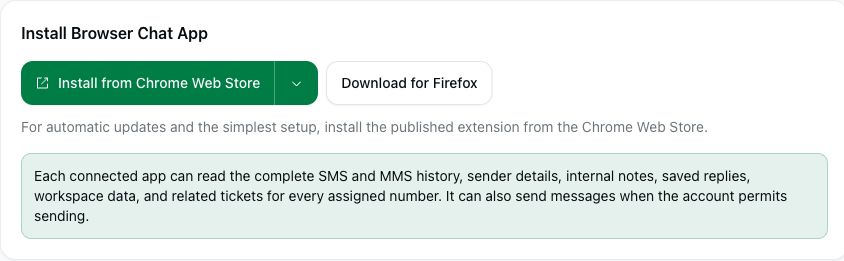
More installation options ietver arī manuālu instalēšanu no lokālas pakotnes pieredzējušiem lietotājiem. Vienkāršākai iestatīšanai un automātiskiem atjauninājumiem dodiet priekšroku veikalā publicētajai versijai. Nepieņemiet, ka visām pārlūkprogrammām, kuru pamatā ir Chromium, instalēšanas darbības ir vienādas.
2. Pievienojiet izvēlētos numurus
- Sadaļā Connect a browser, atrodiet savus numurus. Meklējiet pēc numura vai apraksta un, ja nepieciešams, izmantojiet lapošanas vadīklas.
- Atzīmējiet izvēles rūtiņu pie katra numura, kuram šai pārlūkprogrammai jābūt piekļuvei. Tie ir tālruņa numuri jūsu MultiTEL kontā, nevis patvaļīgi skaitļi vai jauna parole.
- Izlasiet informāciju par numura iespējām. Numuram var būt pieejama ziņu saņemšana, lai gan sūtīšana vēl nav iespējota.
- Izvēlieties Create pairing code. Nokopējiet vienreizējo kodu tā, lai to neredzētu citi.
- Atveriet paplašinājumu, ievadiet savienošanas pārī kodu un atpazīstamu ierīces nosaukumu, pēc tam izveidojiet savienojumu. Izmantojiet kodu desmit minūšu laikā; ar kodu, kura derīguma termiņš ir beidzies vai kurš jau ir izmantots, nevar pievienot citu pārlūkprogrammu.
Neiekļaujiet savienošanas pārī kodu publiskā ekrānuzņēmumā, e-pasta sarakstē vai atbalsta ierakstā. Tas piešķir piekļuvi jūsu izvēlētajiem numuriem. Ja kodu saņem persona, kurai tas nebija paredzēts, neizmantojiet šo uzaicinājumu savai iestatīšanai; sazinieties ar atbalsta dienestu, ja vajadzīga palīdzība, lai pārbaudītu, vai ir pievienota kāda pārlūkprogramma.
3. Pārbaudiet savienojumu
Atveriet lietotnes tērzēšanas skatu un pārbaudiet, vai tajā izvēlētie numuri atbilst jūsu iecerētajiem. Portālā pārskatiet sadaļu Connected browsers. Veiksmīgs savienojums neatceļ sūtīšanas ierobežojumus un neapliecina, ka konkrētais adresāts var saņemt ziņas.
Informāciju par ziņapmaiņu ikdienā skatiet rokasgrāmatā Kā sūtīt ziņas un pārvaldīt SMS un MMS sarunas. Lietotnei Browser Chat App nav atsevišķa abonementa. Joprojām ir jāmaksā par tālruņa numura nomu, kā arī piemērojamā maksa par SMS/MMS lietošanu, reģistrāciju un operatora pakalpojumiem.
Pārvaldiet vai atvienojiet pārlūkprogrammu
Sadaļā Connected browsers izvēlieties Manage numbers, lai mainītu izvēlētajai pārlūkprogrammai piešķirtos numurus, un saglabājiet vajadzīgo atlasi. Šo izmaiņu dēļ pārlūkprogramma nav vēlreiz jāsavieno pārī. Pēc tam pārbaudiet atjaunināto numuru sarakstu.
Izvēlieties Disconnect pārlūkprogrammai, kurai vairs nedrīkst būt piekļuve kontam, un apstipriniet uzvednē norādītās pārlūkprogrammas atvienošanu. Piekļuves noņemšana neatsauc informāciju, ko pārlūkprogramma jau ir nolasījusi.
Ja iestatīšana neizdodas
- Numuri netiek rādīti: pārliecinieties, ka atrodaties pareizajā kontā un ka numurs ir aktīvs un tam ir iespējota SMS funkcionalitāte. Notīriet meklēšanas lauku, pārbaudiet citas lapas un pārskatiet Numuri → Inventārs. Numura noma negarantē visas ziņapmaiņas iespējas.
- Kods nedarbojas: pārbaudiet, vai lietotnes Browser Chat App savienošanai izmantojat tieši tai paredzēto kodu desmit minūšu laikā un vai kods vēl nav izmantots.
- Varat saņemt ziņas, bet nevarat tās sūtīt: pārskatiet paziņojumu par numura iespējām. Uzņēmumu ziņu sūtīšanai ASV var būt nepieciešams apstiprināts zīmols un aktīva kampaņa.
- Nevarat atvērt iestatīšanas lapu: lūdziet konta īpašniekam pārvaldīt pārlūkprogrammas savienojumu. Neizpaudiet īpašnieka portāla paroli.