
تو آپ کو اپنی ای میلز ہماری سروس پر منتقل کرنی ہیں؟ زبردست! یہ بہت اچھی خبر ہے!
آئیے شروع کریں۔
سب سے پہلے دائیں جانب کے مینو میں "ہوسٹ شدہ ای میل" کا لنک تلاش کریں۔ "سبسکرائب کریں" پر کلک کریں۔
آپ کو اس لنک پر لے جایا جائے گا:
https://multitel.net/email/subscribe
معلوم کریں کہ آپ کے لیے کون سا سروس پلان بہترین ہے۔ کئی اختیارات دستیاب ہیں، 2 ای میل اکاؤنٹس کے لیے $4.99 کے آپشن سے شروع ہو کر 100 ای میل اکاؤنٹس کے لیے $199.99 کے آپشن پر ختم ہوتے ہیں۔
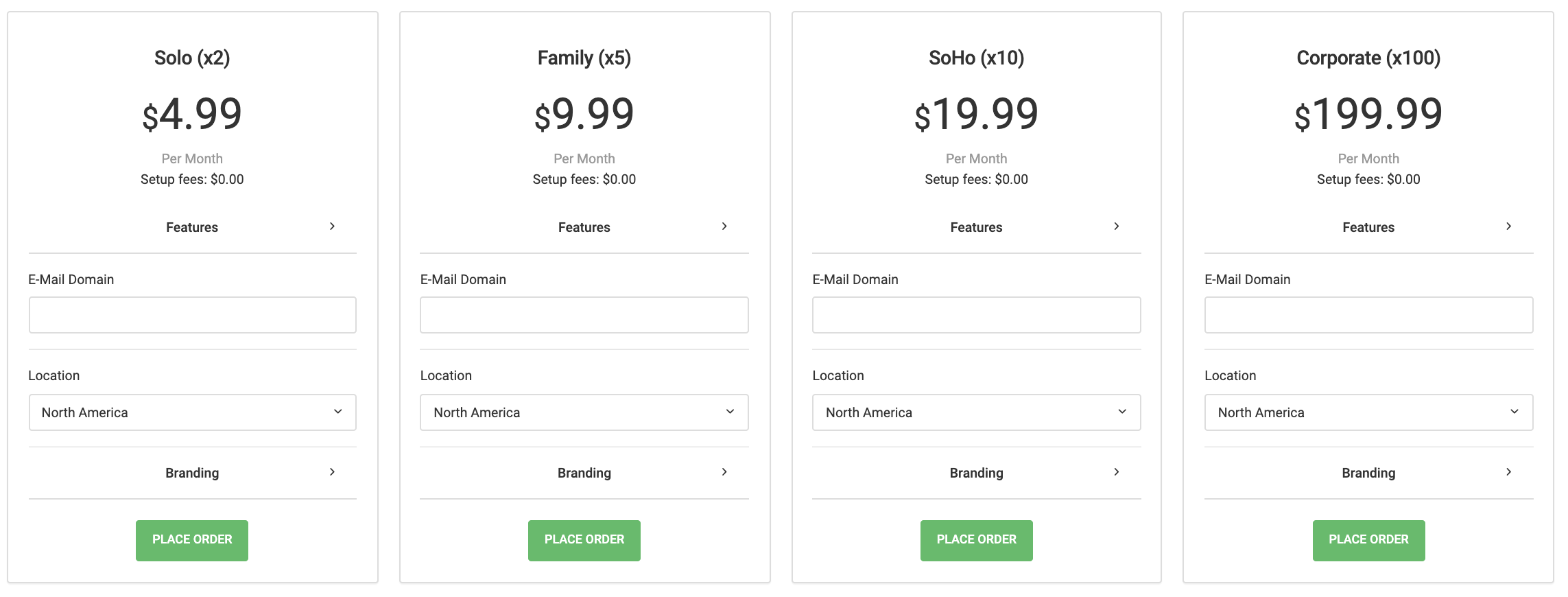
سب سے پہلے یہ یقینی بنائیں کہ آپ کے اکاؤنٹ میں سروس کی ادائیگی کے لیے کافی بیلنس موجود ہے۔ اگر آپ $4.99 والا آپشن منتخب کر رہے ہیں تو آپ سے ہر مہینے $4.99 وصول کیے جائیں گے، اس لیے اپنے اکاؤنٹ میں ایک درست ادائیگی کا طریقہ موجود رکھیں۔
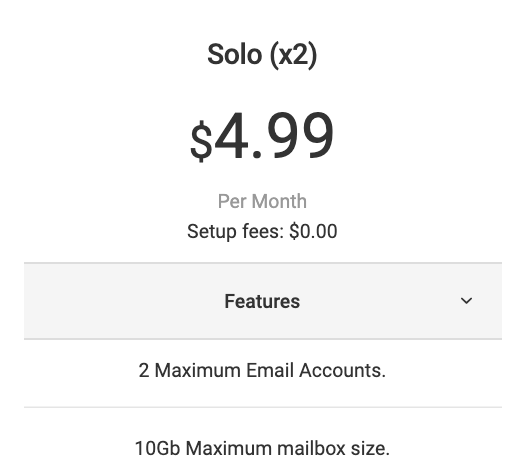
“خصوصیات” لنک پر کلک کرنے سے آپ کو نظر آئے گا کہ آپ کس چیز کی ادائیگی کر رہے ہیں:
پھر آپ کو یہ جاننے کی ضرورت ہوگی کہ آپ ہمارے ساتھ کون سا ای میل ڈومین ہوسٹ کریں گے۔
مثال کے طور پر، اگر آپ کا ای میل پتہ joe@test123test.com ہے، تو آپ کا ای میل ڈومین test123test.com ہوگا، اس لیے سائن اپ اسکرین اس طرح نظر آئے گی:
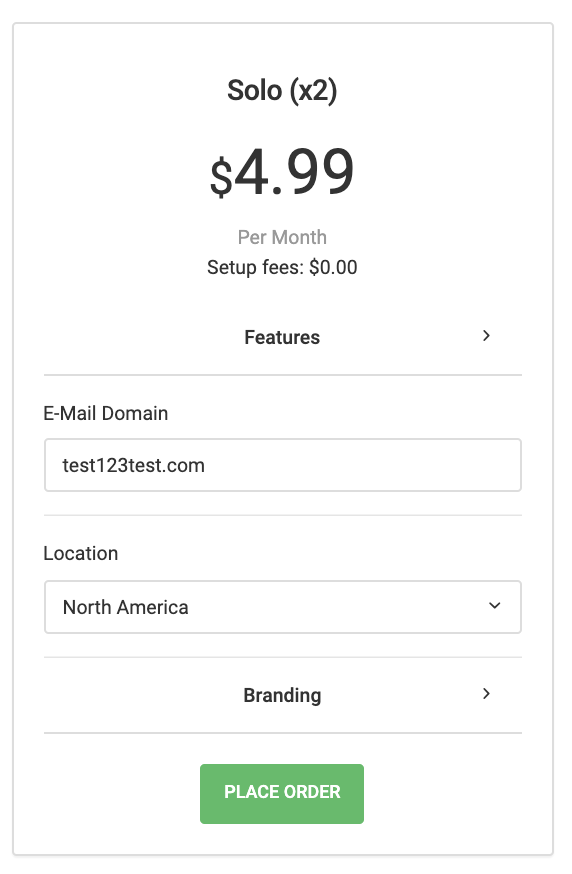
«مقام» (Location) فیلڈ کی فکر نہ کریں۔ یہ دستیابی اور آپ کے قریب ترین مقام کی بنیاد پر خود بخود طے ہو جائے گی۔
اگر آپ برانڈنگ کے اختیارات پر کام کرنا چاہتے ہیں، تو "برانڈنگ" سیکشن پر کلک کریں۔ "برانڈنگ" پر ایک مختلف سبق میں بحث کی جائے گی، تو فی الحال آگے بڑھتے ہیں۔
آرڈر دیں (Place Order) بٹن پر کلک کریں۔
آپ کو نئی اسکرین پر ری ڈائریکٹ کیا جائے گا:
(نوٹ کریں کہ ویب میل رسائی کا لنک اور Outlook/ویب میل کلائنٹ کی ہدایات دائیں جانب ہیں)
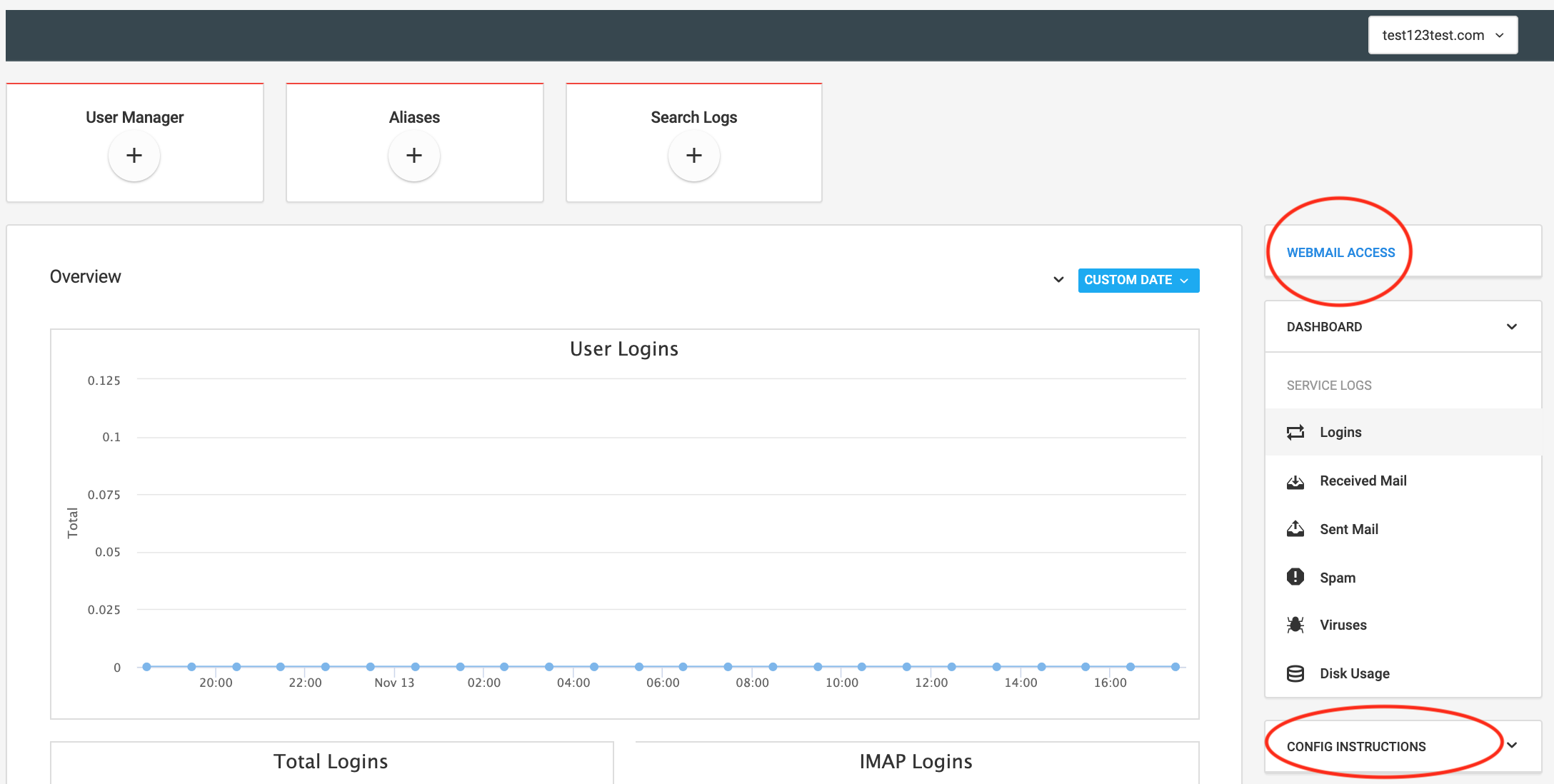
“صارفین کا منتظم” (User Manager) کھول کر نئے ای میل اکاؤنٹس شامل کر سکتے ہیں:
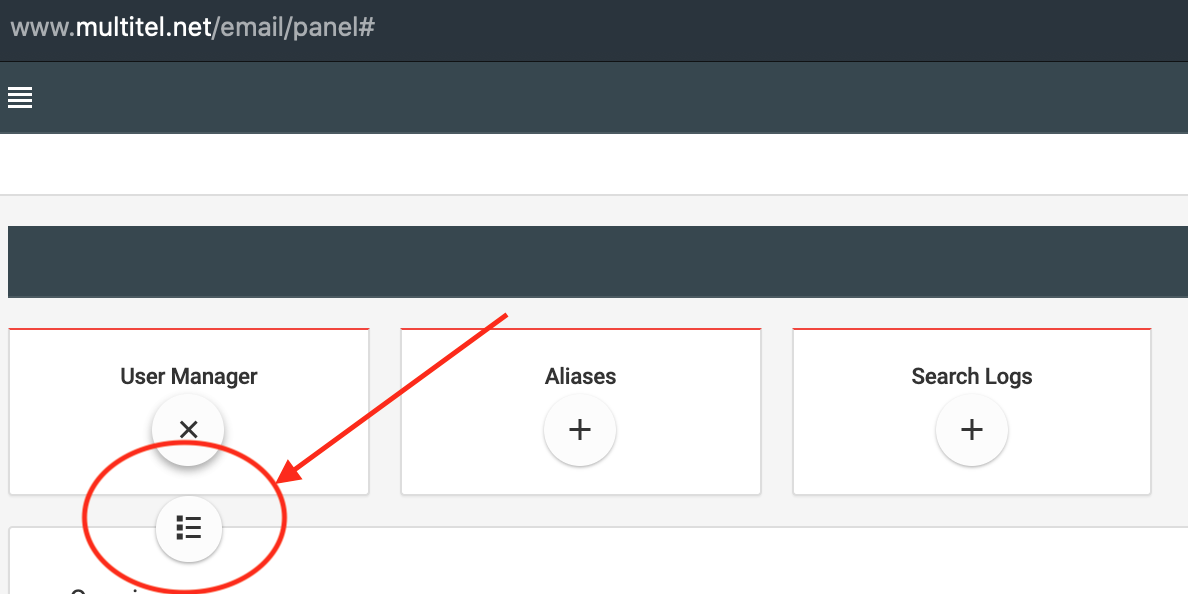
پھر "بنائیں" بٹن پر کلک کریں:
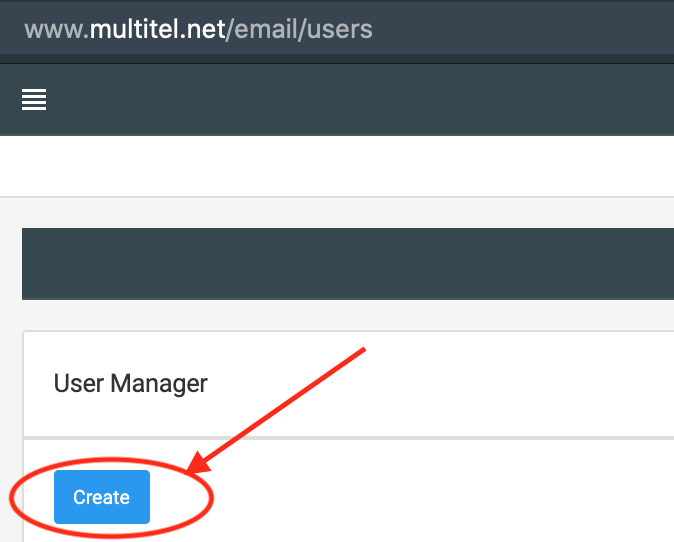
نئی اسکرین میں آپ اپنے ای میل اکاؤنٹس بنا سکیں گے۔ اگر آپ اپنی پرانی ای میل سروس سے صارفین کو منتقل کر رہے ہیں، تو جو پاس ورڈز آپ سیٹ کریں گے ان کا ریکارڈ رکھیں۔
یہ منتقلی کے لیے استعمال ہوں گے۔ منتقلی کی معلومات کے لیے آپ نیچے دیا گیا ٹیوٹوریل دیکھ سکتے ہیں:
https://www.multitel.net/docs/view/471/knowledgebase/migrating-email-with-imapsync