
Voordat jy begin
Die Browser Chat App bring SMS Chat na jou blaaier en sluit AutoFill vir verifikasiekodes in. Dit is afsonderlik van die MultiOTP-opstelling wat op kodes gerig is. Gebruik 'n aktiewe MultiTEL-nommer wat aan die rekening behoort en waarvoor SMS geaktiveer is. 'n Gekoppelde blaaier kan die volledige SMS- en MMS-geskiedenis, senderbesonderhede, interne notas, gestoorde antwoorde, werkruimtedata en verwante ondersteuningskaartjies lees vir die nommers wat daaraan toegewys is. Dit kan ook boodskappe stuur wanneer die rekening dit toelaat.
Koppel slegs 'n blaaier wat jy vertrou. Jy hoef nie jou portaalwagwoord aan die toepassing te gee nie. As jy slegs verifikasiekodes nodig het, gebruik eerder die MultiOTP-opstelgids.
1. Installeer die Browser Chat App
- Meld by die rekeningeienaar se portaal aan en maak Browser Chat App oop.
- Vir Chrome of Microsoft Edge, kies Install from Chrome Web Store. Vir 'n ander ondersteunde blaaier, gebruik die installasieopsie wat op hierdie bladsy gewys word. Volg die blaaier se gewone installasie-aanwysings om die installasie te voltooi.
- Maak die uitbreiding vanuit jou blaaier se uitbreidingskieslys oop. Speld dit aan die nutsbalk vas as jy makliker toegang wil hê.
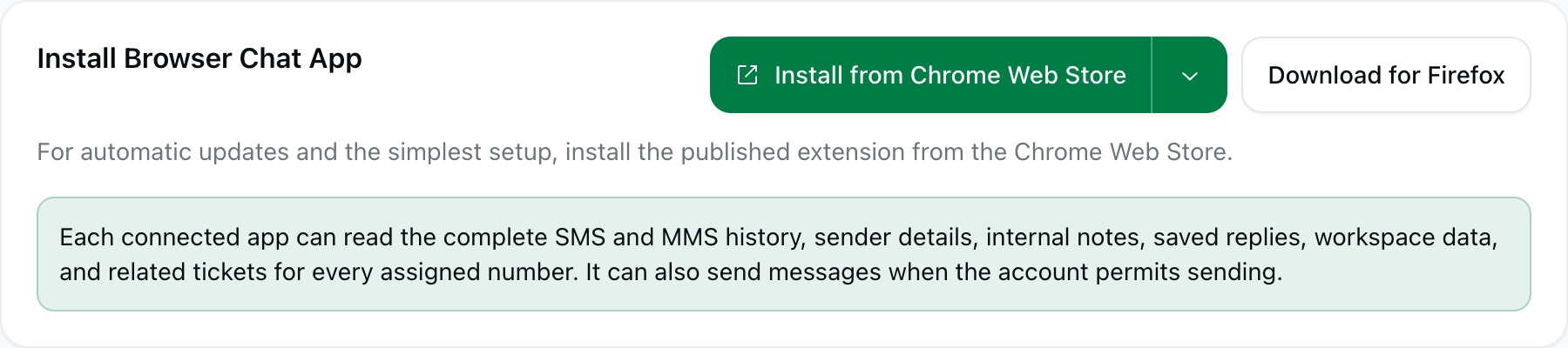
More installation options sluit 'n werksvloei vir gevorderde gebruik in waarmee jy 'n plaaslike pakket handmatig installeer. Gebruik verkieslik die gepubliseerde winkelweergawe vir die eenvoudigste opstelling en outomatiese opdaterings. Moenie aanneem dat elke Chromium-gebaseerde blaaier dieselfde installasiestappe het nie.
2. Koppel gekose nommers
- Onder Connect a browser, soek jou nommers. Soek volgens nommer of beskrywing en gebruik die bladsykontroles indien nodig.
- Merk die merkblokkie langs elke nommer waartoe hierdie blaaier toegang moet hê. Dit is telefoonnommers in jou MultiTEL-rekening, nie willekeurige nommers of 'n nuwe wagwoord nie.
- Lees watter funksies die nommer ondersteun. 'n Nommer kan beskikbaar wees om boodskappe te ontvang terwyl die stuur van boodskappe nog nie geaktiveer is nie.
- Kies Create pairing code. Kopieer die eenmalige kode privaat.
- Maak die uitbreiding oop, voer die koppelkode en 'n herkenbare toestelnaam in en koppel dan. Gebruik die kode binne tien minute; 'n kode wat verval het of reeds gebruik is, kan nie 'n ander blaaier koppel nie.
Moenie 'n koppelkode in 'n openbare skermskoot, e-posgesprek of ondersteuningsplasing plaas nie. Dit verleen toegang tot die nommers wat jy gekies het. As die verkeerde persoon 'n kode ontvang, moenie daardie uitnodiging vir jou eie opstelling gebruik nie; kontak ondersteuning as jy hulp nodig het om na te gaan of 'n blaaier gekoppel het.
3. Gaan die verbinding na
Maak die toepassing se kletsaansig oop en gaan na of die gekose nommers ooreenstem met die nommers wat jy bedoel het. Gaan in die portaal na wat onder Connected browsers verskyn. 'n Suksesvolle verbinding hef nie beperkings op die stuur van boodskappe op nie en bewys ook nie dat 'n bepaalde bestemming boodskappe aanvaar nie.
Vir alledaagse boodskappe, sien Stuur en bestuur SMS- en MMS-gesprekke. Browser Chat App het geen afsonderlike intekening nie. Telefoonnommerhuur en toepaslike koste vir SMS/MMS-gebruik, registrasie en netwerkoperateurs geld steeds.
Bestuur of ontkoppel 'n blaaier
Onder Connected browsers, kies Manage numbers om die gekose blaaier se toegewysde nommers te verander en die verlangde keuse te stoor. Jy hoef die blaaier nie weer te koppel om hierdie verandering aan te bring nie. Gaan daarna die bygewerkte nommerlys na.
Kies Disconnect vir 'n blaaier wat nie meer toegang tot die rekening behoort te hê nie, en bevestig die blaaier wat in die bevestigingsboodskap genoem word. Wanneer jy toegang verwyder, word inligting wat die blaaier voorheen gelees het, nie teruggetrek nie.
As die opstelling nie werk nie
- Geen nommers verskyn nie: bevestig dat jy in die regte rekening is en dat die nommer aktief is en SMS daarvoor geaktiveer is. Maak die soekveld skoon, gaan ander bladsye na en kyk onder Getalle → Voorraad. Die huur van 'n nommer waarborg nie elke boodskapfunksie nie.
- Die kode werk nie: maak seker dat jy die Browser Chat App met sy eie kode binne tien minute koppel en dat die kode nie reeds gebruik is nie.
- Jy kan ontvang, maar nie stuur nie: lees die kennisgewing oor ondersteunde funksies. Uitgaande sakeboodskappe in die VSA kan 'n goedgekeurde handelsmerk en 'n aktiewe veldtog vereis.
- Jy kan nie die opstelbladsy oopmaak nie: vra die rekeningeienaar om die blaaierverbinding te bestuur. Moenie die eienaar se portaalwagwoord deel nie.