
Tātad jums ir jāpārvieto savi e-pasti uz mūsu pakalpojumu? Jā! Tās ir lieliskas ziņas!
Sāksim darbu.
Vispirms labās puses izvēlnē atrodiet saiti “Hostēts e-pasts” (Hosted E-Mail). Noklikšķiniet uz “Abonēt” (Subscribe).
Jūs tiksiet novirzīts uz šo saiti:
https://multitel.net/email/subscribe
Izvēlieties sev piemērotāko plānu. Pieejami vairāki varianti: no 4,99 USD par 2 e-pasta kontiem līdz 199,99 USD par 100 e-pasta kontiem.
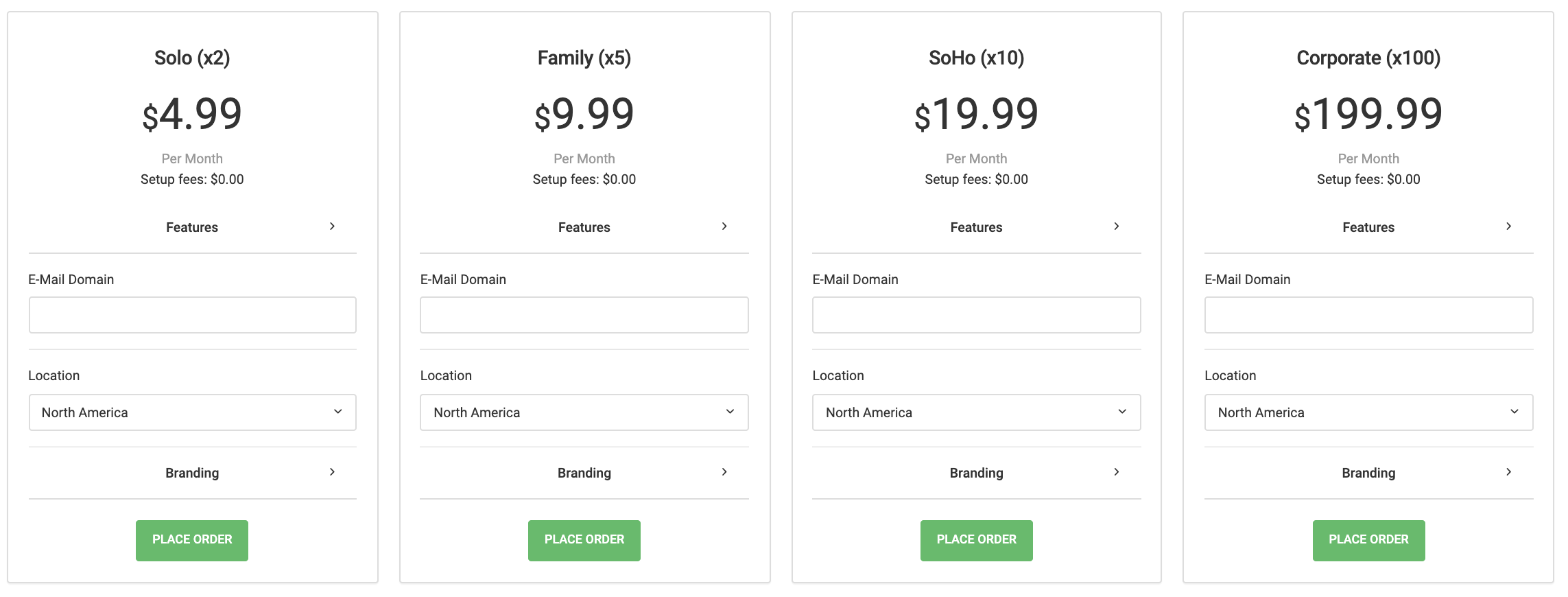
Vispirms pārliecinieties, ka jūsu kontā ir pietiekams atlikums pakalpojuma apmaksai. Ja izvēlaties iespēju par 4,99 USD, no jums katru mēnesi tiks iekasēti 4,99 USD. Tāpēc pārliecinieties, ka kontā ir reģistrēts derīgs maksāšanas līdzeklis.
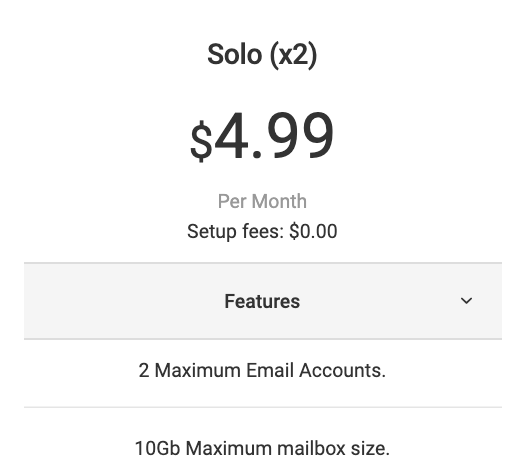
Noklikšķinot uz saites “Features” (funkcijas), jūs redzēsiet, par ko maksājat:
Tad jums būs jāzina, kuru e-pasta domēnu jūs mitināsiet pie mums.
Piemēram, ja jūsu e-pasta adrese ir joe@test123test.com , tad jūsu e-pasta domēns būs test123test.com , tātad reģistrācijas ekrāns izskatīsies šādi:
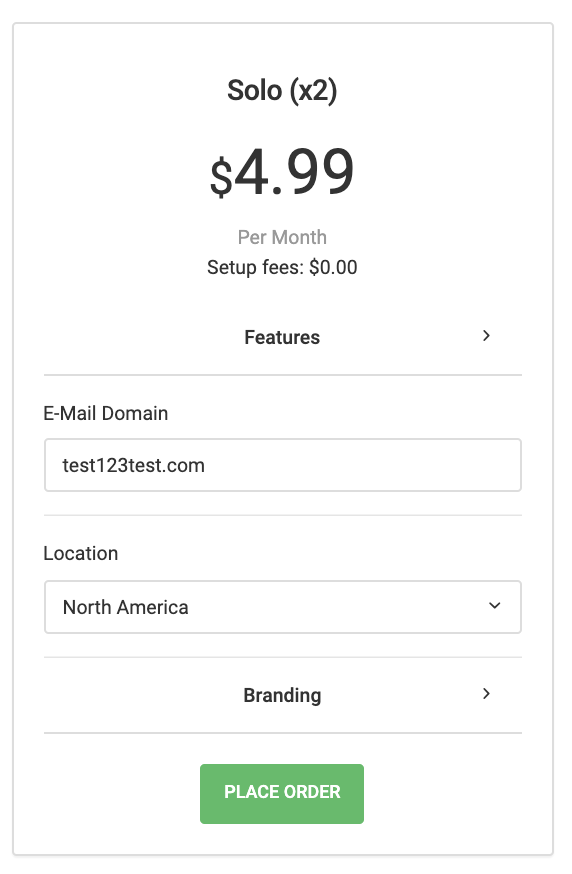
Neuztraucieties par lauku “Location” (atrašanās vieta). Tas tiks automātiski noteikts, pamatojoties uz pieejamību un jums tuvāko atrašanās vietu.
Ja vēlaties strādāt ar zīmola opcijām, noklikšķiniet uz sadaļas “Branding” (zīmols). “Branding” (zīmols) tiks apspriests citā pamācībā, tāpēc pagaidām vienkārši turpināsim.
Noklikšķiniet uz pogas „Veikt pasūtījumu“ (Place Order).
Jūs tiksiet novirzīts uz jaunu ekrānu:
(ņemiet vērā, ka tīmekļa pasta piekļuves saite un Outlook/tīmekļa pasta klienta norādījumi atrodas labajā pusē)
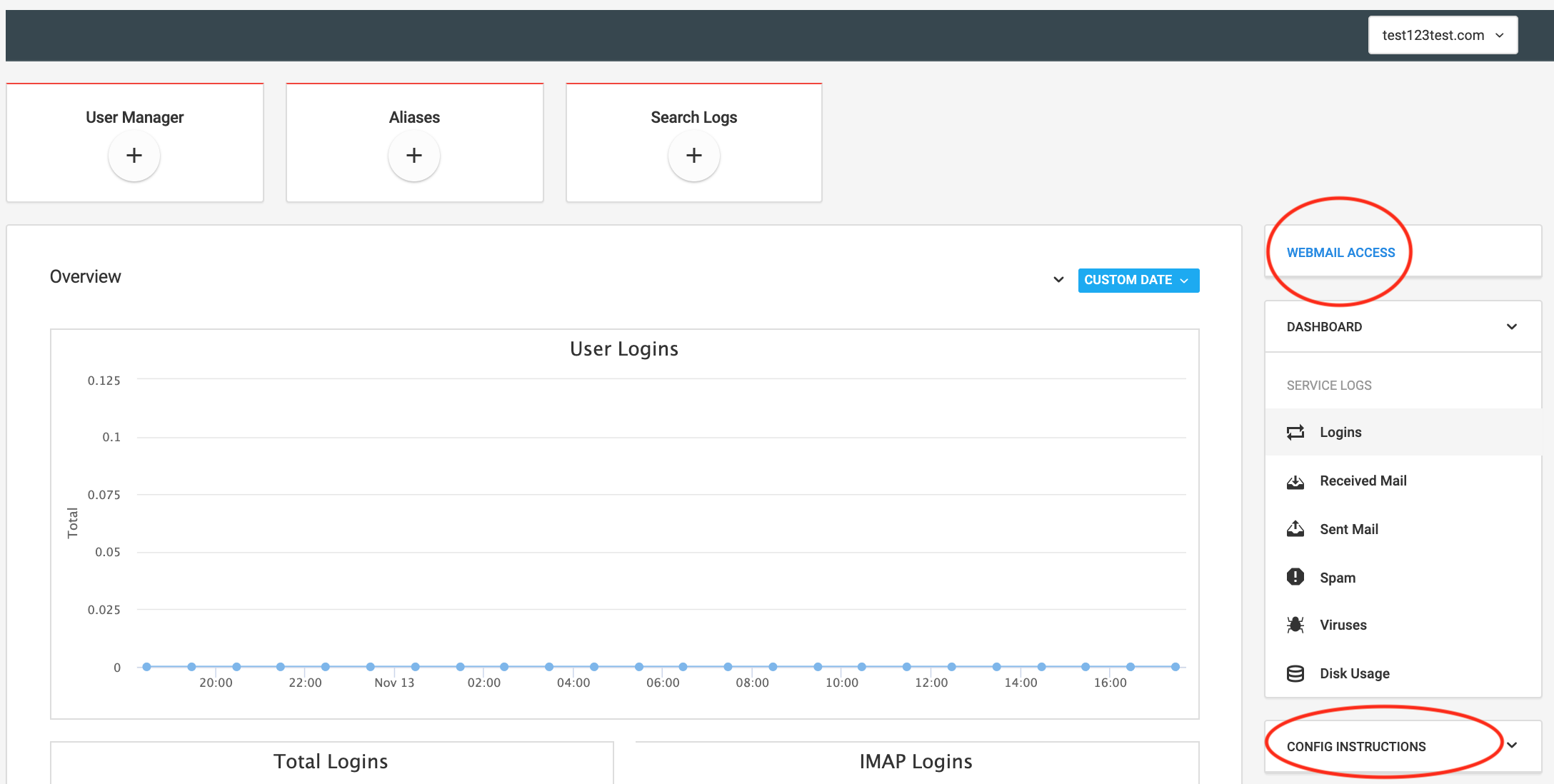
Noklikšķiniet uz "User Manager" (lietotāju pārvaldība), lai pievienotu jaunus e-pasta kontus:
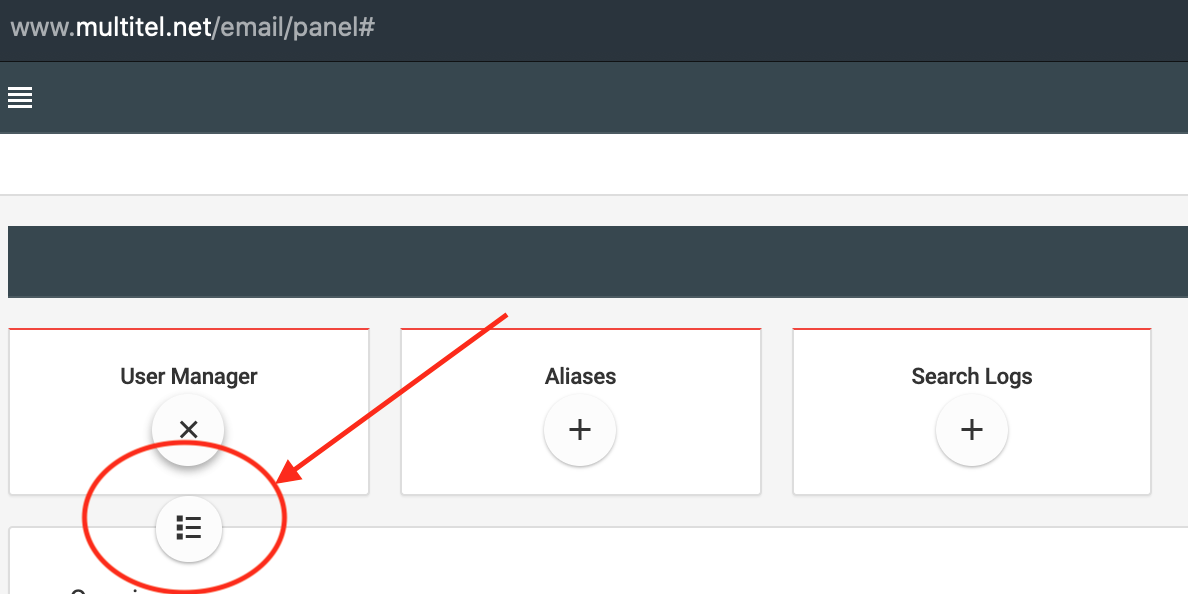
Pēc tam noklikšķiniet uz pogas “Izveidot” (Create):
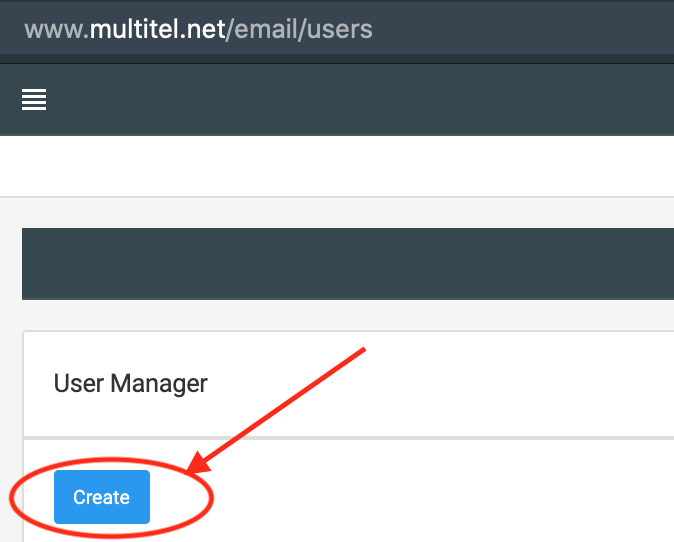
Jaunajā ekrānā varēsiet izveidot savus e-pasta kontus. Ja migrējat lietotājus no sava iepriekšējā e-pasta pakalpojuma, pierakstiet paroles, ko iestatīsit.
Tie tiks izmantoti migrēšanai. Informāciju par migrēšanu varat skatīt tālāk sniegtajā pamācībā:
https://www.multitel.net/docs/view/471/knowledgebase/migrating-email-with-imapsync